
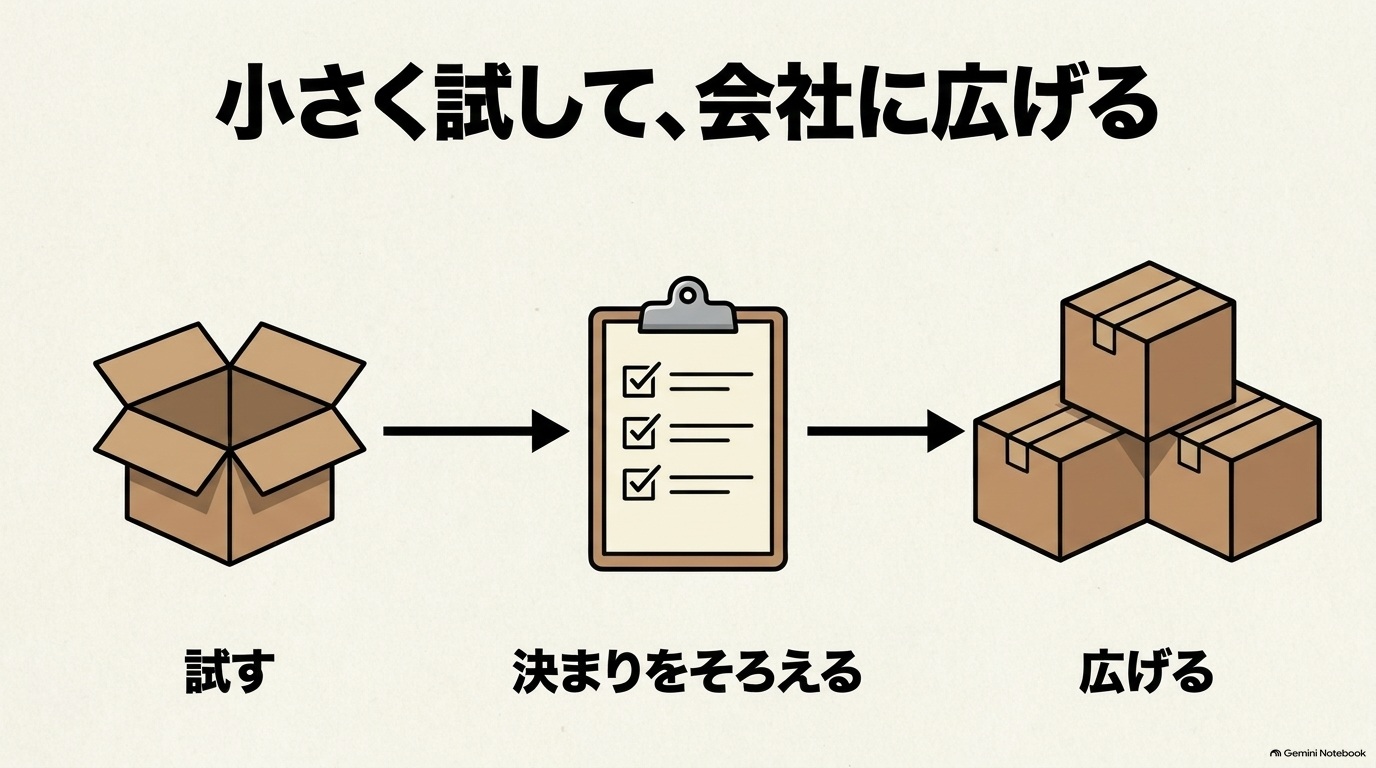
claude code 法人 の導入を前提に、まず少人数で任せる仕事を決めます。
使ってよいデータ・操作・費用の範囲と、できたものを確認する担当者をそろえます。
そのうえで会社向けの契約を選び、小さなチームで試してから、研修と相談役を用意して広げます。
Claude Codeは、Anthropic(アンソロピック)が提供する、ファイルを読み、書き換え、実行結果まで確かめる開発用のAIです。日本語で仕事を頼めますが、出てきた答えや作ったものが正しいか、安全かを最後に判断するのは人です。
最初に押さえる5つのこと
- まず、資料の整理や小さな修正など、結果を人が確かめられる仕事で試します。
- 会社の情報を扱う前に、利用する人と、読み書きを許す場所を決めます。
- 契約は、少人数で始めるTeam、監査や細かな管理が必要なEnterprise、自社システムに組み込むAPI利用を比べます。APIは、プログラムからAIを呼び出す窓口です。
- 研修では頼み方だけでなく、確認画面の読み方と、結果の確かめ方を練習します。
- 使う人数を増やす前に、費用の見張り方と、困ったときの相談先を決めます。
前半の「Claude Codeとは」「できること」「社内展開と研修」は、初めて使う人と導入を判断する人に向けた説明です。その後に、契約の詳しい比較、管理者の設定、インストール、使い方、実際の運用記録を続けます。必要な節から読めるように、設定の名前は本文で説明します。
この記事の発信元であるARCHECO(AIを使った新規事業とプロダクト開発の会社)の実測は、2026年10月31日〜11月6日の記録を使っています。製品の仕様と契約条件は、本文に示した取得時点の公式資料に基づきます。
Claude Codeとは
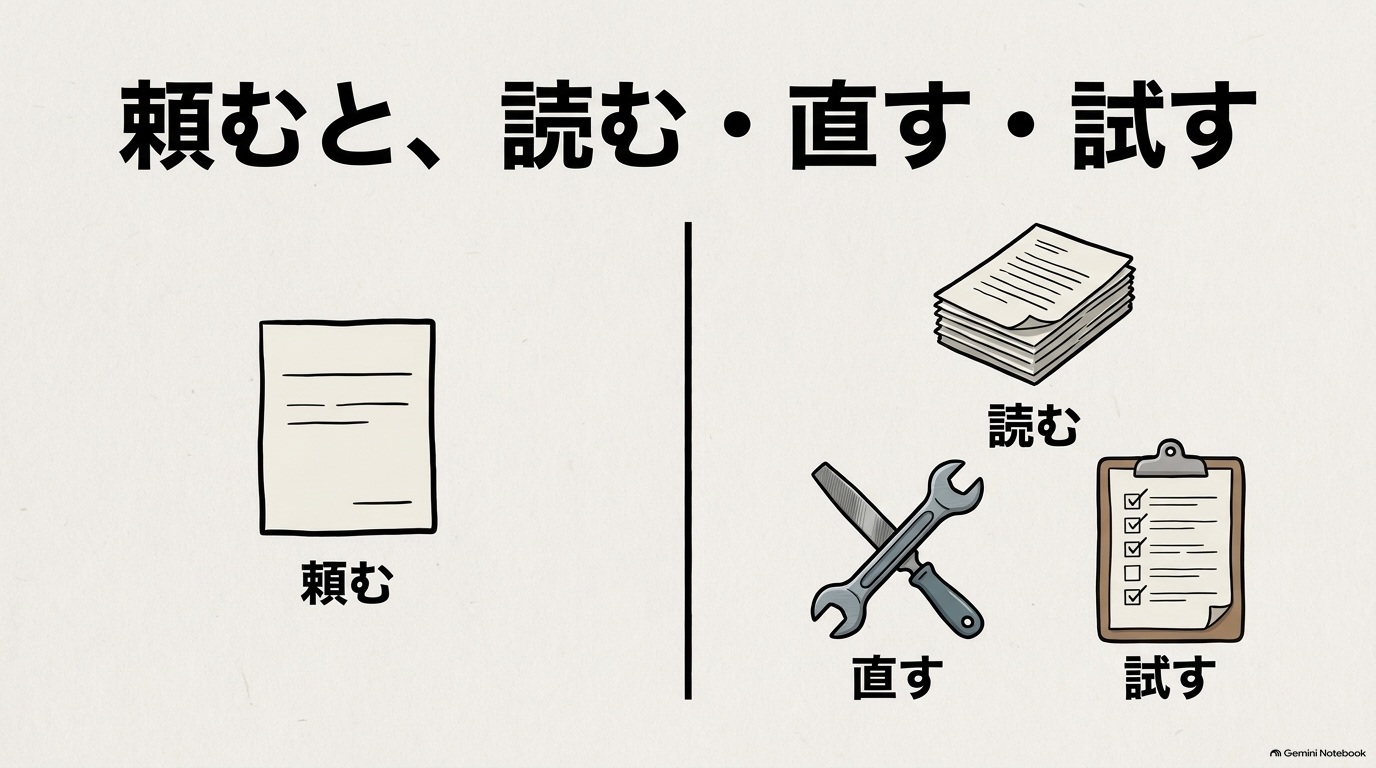
Claude Codeは、AIに日本語で頼みながら、プログラムの作成・修正を進める道具です。
また、AnthropicのAIモデル「Claude」を使い、作業中に必要なファイルを探したり、実行結果を読み取ったりします。
こうした働き方を「エージェント型」と呼びます。
エージェント型とは、人が指示を1手ずつ出さなくても、AIが自分で次の手を選びながら作業を進める形のことです。
なお、claude code 法人の活用も広がっています。
Claude Codeは、2025年2月に研究プレビューとして公開され、2026年11月時点では、ターミナル、エディター、デスクトップアプリ、Webブラウザから使えます。
公式ドキュメントは、Claude Codeを「機能の構築、バグの修正、開発タスクの自動化を支援します」と説明し、コードベース(プロジェクトのプログラム一式)全体を理解して、複数のファイルとツールをまたいで作業すると書いています(出典: Claude Codeの概要、2026-11-07取得)。
仕組み:集める、実行する、確かめるの繰り返し
Claude Codeに仕事を頼むと、AIは3つの段階を行き来しながら進めます。公式の説明では、この繰り返しを「agentic ループ」と呼んでいます(出典: Claude Codeの仕組み)。
- 情報を集める: 関係しそうなファイルを探して読み、いまの状態を理解する
- 実行する: ファイルを書き換える、コマンドを実行する、テストを走らせる
- 確かめる: 実行した結果を読み、うまくいかなければ1に戻る
たとえば「失敗しているテストを直して」と頼むと、Claude Codeはテストを実行し、エラーを読み、関係するファイルを探して読み、修正し、もう一度テストを実行します。人がやっていた「読む、直す、試す」の往復を、AIが自分で回すところが、ほかのAIとの一番大きな違いです。
この動きを支えるのが「ツール」です。Claude Codeには、ファイルの読み書き、ファイルの検索、シェルコマンド(ターミナルで打つコマンド)の実行、Web検索などの道具が組み込まれています。ツールがなければ、AIは文字で答えることしかできません。ツールがあるから、AIが実際の作業を行えます。
使える場所:5つの入り口は同じエンジンにつながる
| 使う場所 | 向いている人 | 補足(公式ドキュメントより) |
|---|---|---|
| ターミナル(CLI) | 黒い画面での操作に慣れた開発者 | すべての機能が使える基本の形。CLIはコマンドで操作する画面のこと |
| VS Code・JetBrainsの拡張機能 | 普段エディターで開発している人 | 差分の表示や会話履歴をエディター内で見られる。JetBrains版はCLIの導入が別に必要 |
| デスクトップアプリ | 黒い画面を使いたくない人、非エンジニア | Claude Codeが同梱されており、CLIを別に入れる必要がない。有料プランが必要 |
| Web(claude.ai/code) | 自分のパソコンに何も入れずに試したい人 | ブラウザで動き、長い作業を任せて待てる |
| Slack・GitHub Actionsなど | チームで使う組織 | Slackで依頼したり、プルリクエストの確認を自動化したりできる |
公式ドキュメントによると、どの入り口も同じClaude Codeのエンジンにつながっているため、プロジェクトに置いた設定ファイル(後で説明するCLAUDE.mdなど)は、どこから使っても同じように効きます。
Claude Codeは何がすごいのか
検索でよく聞かれる「何がすごいのか」に一言で答えると、AIが自分で確かめることです。従来のコード補完は、人が書いている1行の続きを予想する道具でした。Claude Codeは、プロジェクト全体を読み、複数のファイルを直し、テストを実行して、通るまで直します。人は1行ずつ見張る役から、目的を伝えて結果を確かめる役に移れます。
ただ、Claude Codeの強みは、自分で確かめることだけではありません。Claude Codeのもう1つの強みは、プログラミング以外の仕事にも使えることです。公式ドキュメントは、Claude Codeを「コマンドラインからできることなら何でも支援できます」と説明しています。資料の整理、データの集計、定期的な作業の自動化など、パソコンの上で完結する仕事の多くが対象になります。
Claude Codeでできること
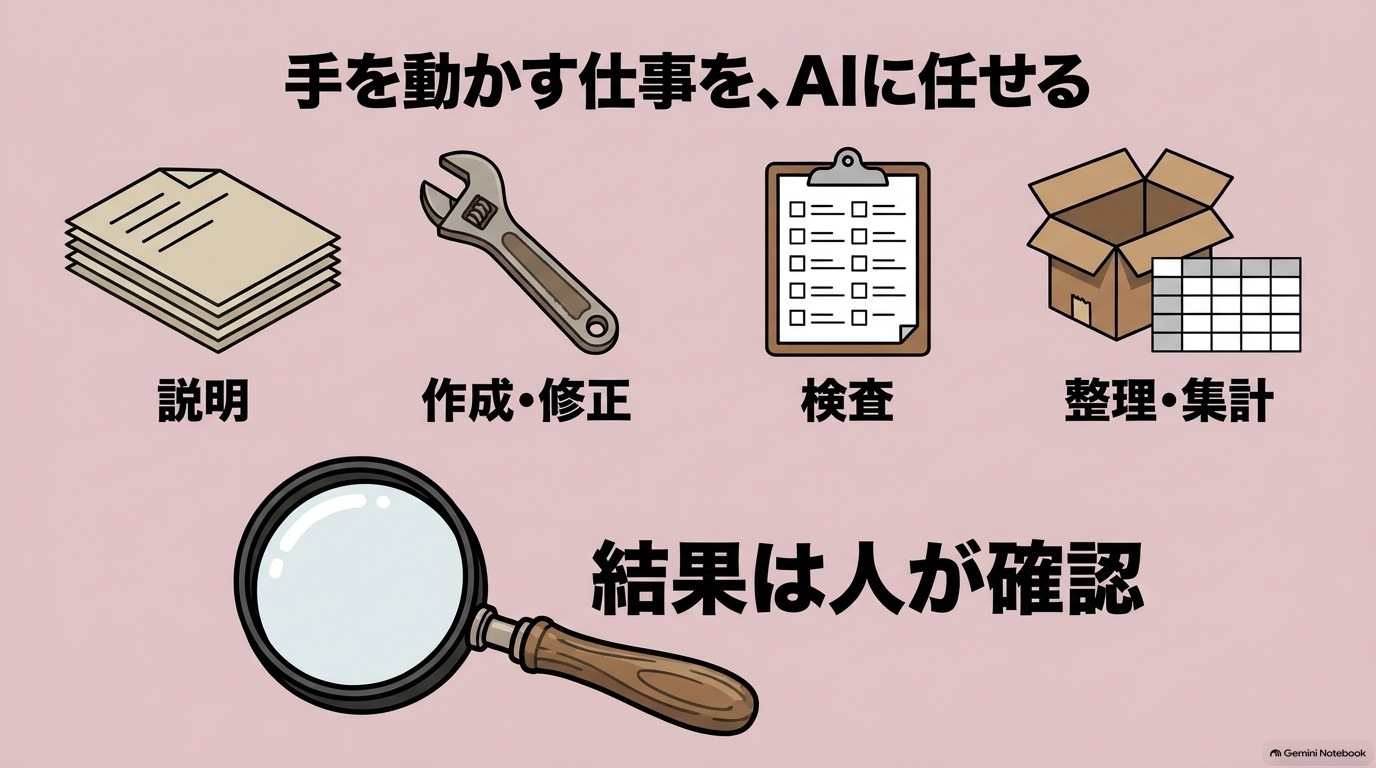
公式ドキュメントと上位の解説記事が挙げる「できること」を、仕事の単位で並べ直すと次の8つになります。
| できること | 頼み方の例 | 補足 |
|---|---|---|
| コードを読んで説明する | 「このプロジェクトは何をしている?」 | 入社直後や引き継ぎで、全体像をつかむ時間が短くなる |
| 機能を作る | 「登録フォームに入力チェックを追加して」 | 複数ファイルをまたいで書き、動作を確かめる |
| バグを直す | エラーメッセージを貼り付けて「直して」 | 原因を探して直し、テストで確かめる |
| テストを書いて回す | 「認証部分のテストを書いて、実行して、失敗を直して」 | 書く、実行する、直すを繰り返す |
| Git(ファイルの変更の履歴を管理する道具)の操作 | 「変更内容が分かるコミットを作って」 | コミット(変更の記録の1単位)、ブランチ(本流から分けた作業の枝)、プルリクエストの作成まで行う |
| 外部ツールとつなぐ | 「このチケットの内容で実装して」 | MCP(AIと外部の道具をつなぐ共通の接続方法)で、Slack、Google Drive、Jiraなどと連携 |
| 定期的に動かす | 「毎朝、新しいプルリクエストを確認して」 | クラウドで動く定期実行は、パソコンの電源が切れていても動く |
| 開発以外の作業 | 「このフォルダのCSVを全部まとめて、売上順に並べて」 | 集計、ファイル整理、資料の下書きなど |
非エンジニアがClaude Codeで業務の道具を作る例も増えています。技術評論社のWebメディアgihyo.jpの記事では、デスクトップアプリを使って資料回収の催促ツールを30分で作る手順を紹介しています。Claude Codeに日本語で指示すれば日本語で返ってくるため、英語が苦手な人でもClaude Codeを使えます。
ARCHECOの社内でも、自社の事業の顧客データを、ノートのサービスから自社で持つデータベースへ移し、Claude CodeとMCPでつないで、欲しい情報を取り出す精度を上げた例が、2026年9月の社内の定例で報告されています。この報告では、同じことのために外部のサービスへ毎月払う費用が要らなくなったとされています。
苦手なこと
Claude Codeに任せきれないのは、次の4つの領域です。
- 正解が文書になっていない判断: 会社の暗黙のルールや、顧客ごとの事情は、書いて渡さない限りAIは知りません
- 大きな設計の決定: 動くものは作れますが、5年後まで保守しやすい構造かどうかの判断には、人の確認が要ります
- 画面の見た目の細かな調整: 文字で伝えにくい「何となく違う」は、往復が増えやすい領域です
- 本番環境に直接触る作業: 間違えたときの影響が大きいため、後で説明する許可の設定で人の承認を挟むのが基本です
社内展開の進め方と研修
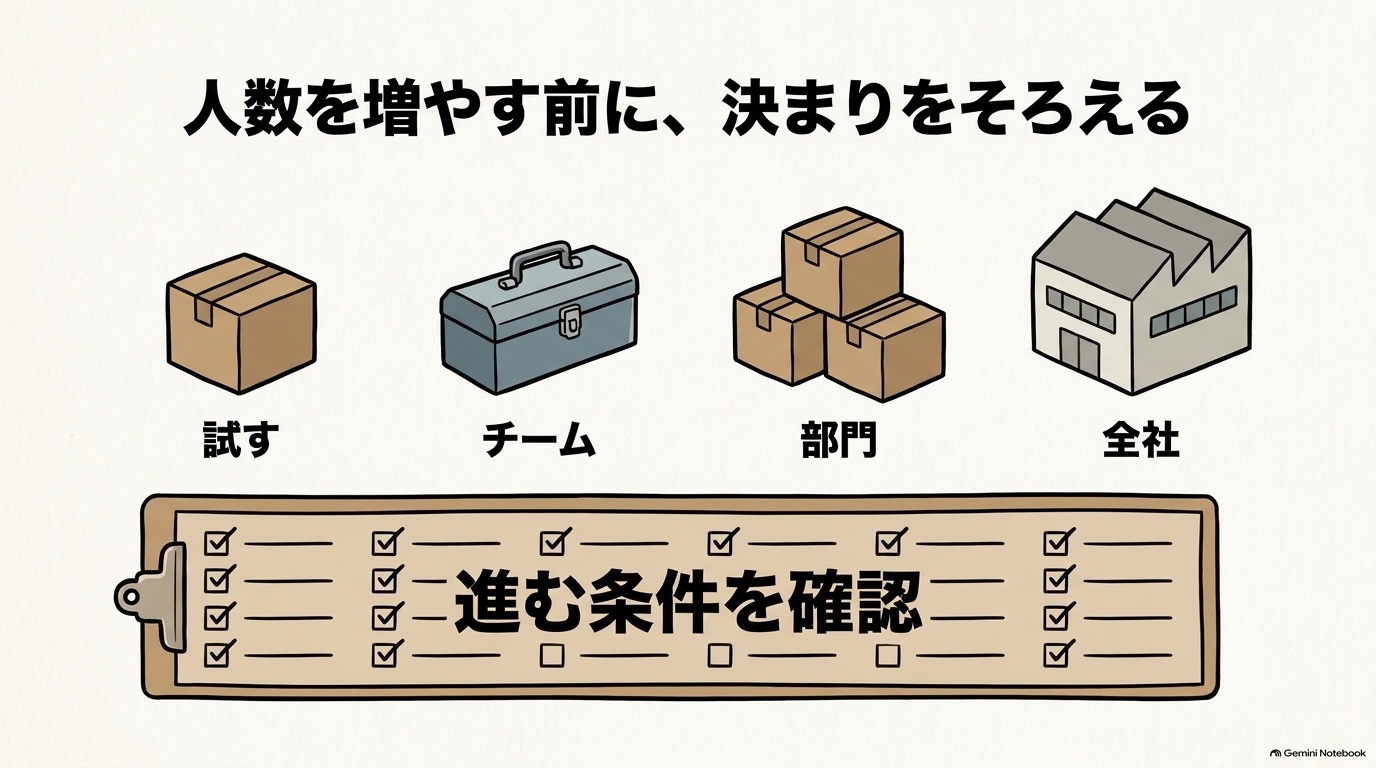
ここでは社内に広げる順番を説明します。契約の細かな条件と設定方法は、後半にまとめています。Teamはチーム向け、Enterpriseは監査や細かな管理を必要とする組織向けのプランです。
1人目から全社までの順番
社内展開は、次の4段階で進めます。
- 試す: 開発部門の数人で、向く仕事と向かない仕事を集める
- 小さなチーム: 1つのチームで、設定と決まりをそろえる
- 部門に広げる: 席を増やし、相談役を置く
- 全社: 非エンジニアにも配り、必要ならEnterpriseへ移る
各段階で何をして、どうなったら次に進むかは、次の表のとおりです。
| 段階 | やること | 次に進む条件 |
|---|---|---|
| 1. 試す(2〜4週間) | 開発部門の数人がTeamのスタンダード席で使い、向く仕事と向かない仕事を集める | 向く仕事が3つ以上、言葉で説明できる |
| 2. 小さなチーム | 1つのチームで、管理設定・CLAUDE.md(AIへ毎回伝える仕事の決まりを書いたファイル)・レビュー(人が変更内容を確認すること)の決まりをそろえて使う | 支出と使用量の見方が決まり、事故が起きていない |
| 3. 部門に広げる | 席を増やし、重く使う人だけプレミアム席にする。社内の相談役を置く | 相談役が質問に答えられ、使い方が共有されている |
| 4. 全社 | 非エンジニアにも配る。必要ならEnterpriseへ | 監査やアカウント管理の要件が満たせる |
最初に試すチームは、自動テスト(動作をプログラムで確かめる検査)の仕組みとコードレビューの習慣がすでにあり、扱う情報の機密度が中くらいのチームが向いています。AIが作ったものを確かめる仕組みが元からあるので、事故が起きにくく、効果も測りやすいからです。管理者は、GitHub(プログラムと変更履歴を共有するサービス)と連携していれば、使用状況の分析の「ユーザーあたりのPR(1日に取り込まれたプルリクエスト(変更案を確認してもらう依頼)の数を、その日に使った人数で割った値)」と日次の利用者数を、試し始めた週と試す期間の終わりの週で比べると、効果を主観ではなく数字で示せます。
上位の解説記事の多くも、試す、小さく広げる、全社、の順を勧めています。順番を飛ばすと、設定や決まりが固まる前に人数だけが増え、後から全員の設定をそろえ直すことになります。
定着のための相談役
Anthropicは、社内でClaude Codeを広める人向けに「チャンピオンキット」というガイドを出しています(出典: 社内展開ガイド、2026-11-07取得)。ガイドは、1人に頼る導入はもろいとして、使い方を共有する場所と定例を作り、質問に「説明」ではなく「そのまま使える頼み方の例」で答えるよう勧めています。
研修で教えること
研修で変わりやすいのは、頼み方、権限モード(AIにどこまで任せるかの設定)の使い分け、CLAUDE.mdとスキル(必要なときに読み込ませる作業手順書)の書き方、作ったものの確かめ方です。逆に、研修だけでは変わりにくいのは、AIに任せる仕事の切り出し方と、AIが作ったものを誰がどこで確かめるかという、仕事の流れの側です。全員に薄く教えるより、各チームに1人、深く使える人を作るほうが広がりやすい、と上位の解説記事も書いています。
ARCHECOでも、Claude Codeの概要と環境設定を、導入を検討している方に実演しながら説明する回を持っています。2026年10月のその回では、従来のチャット型のAIとの違い(パソコンの中のファイルやフォルダを直接操作できること、外部のサービスとつなげること)の説明と実演のあと、次の一手として「有償・無償の契約の形と、ライセンス・運用方針の整理」が話されました。機能の説明を見たあとに導入の検討が止まりやすいのは、機能の理解ではなく、契約と運用の決まりの側です。
セキュリティ審査で聞かれること
情報システム部門や法務の審査では、主に、会話の内容が学習に使われるか、データがどこにどれだけ保存されるか、ログインとアカウントの管理、AIに実行させてよい操作の範囲、が聞かれます。TeamとEnterpriseでは、会話の内容は標準でモデルの学習に使われません。保存期間を会社で決めたい、監査ログを出したい、という条件があればEnterpriseが必要です。セキュリティの細かい論点は、この記事では社内展開に要る範囲にとどめます。
ここからは、契約と設定を詳しく知りたい人向けの説明です。 料金の比較から、管理者の設定、使い始める手順、実際の運用へ進みます。
Claude Codeの法人プランと料金(2026年11月7日時点)
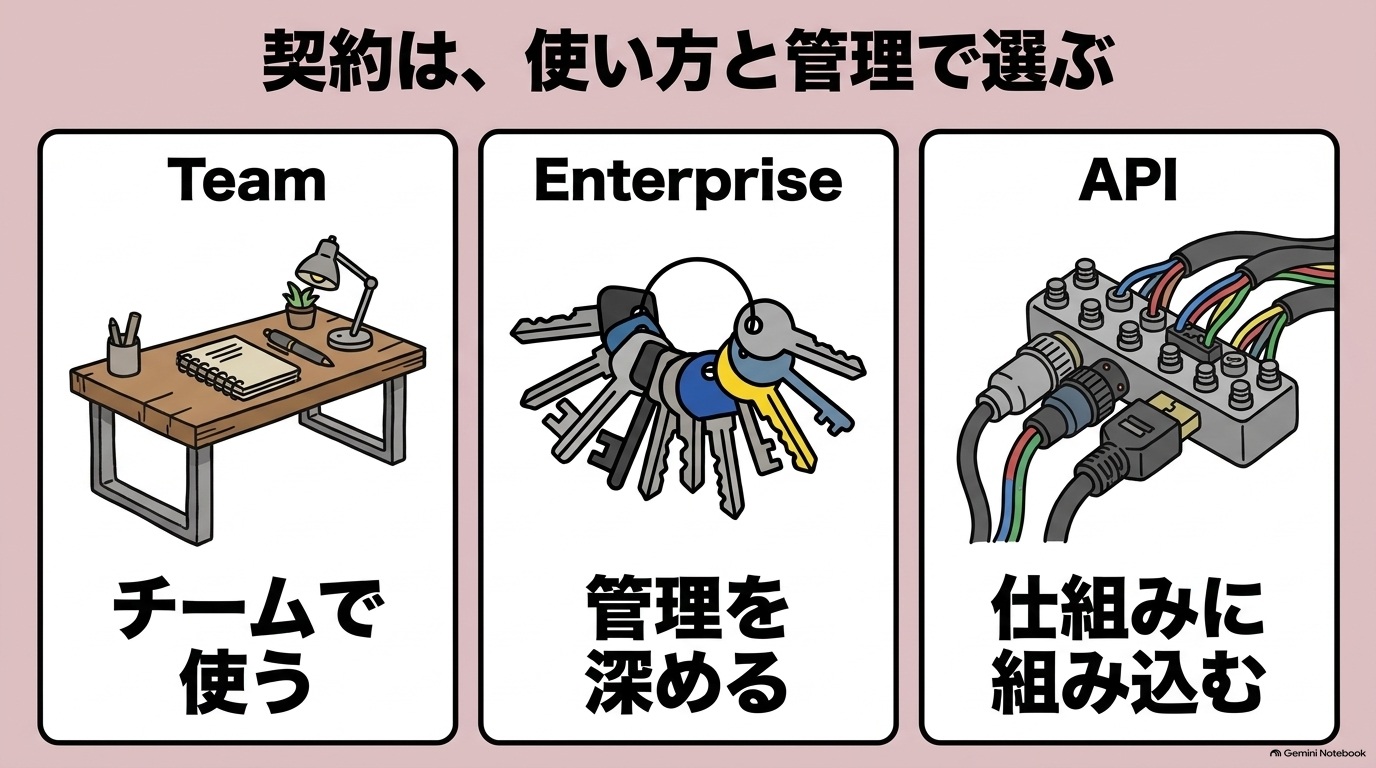
会社でClaude Codeを使う経路は、Teamプラン、Enterpriseプラン、APIの従量課金(Anthropicの開発者向け管理画面であるClaude Consoleや、クラウド経由)の3つです。以下はすべて、2026年11月7日に公式の料金ページ(料金とプラン)から取得した内容です。以下の料金は税別で、Anthropicの裁量で変わることがあります。料金は改定が多いため、この記事では取得日の公式の値だけを書き、過去のプラン名や単価は載せていません。
| 経路 | 払う額 | 向いている会社 |
|---|---|---|
| Teamプラン | 1席あたりの定額。席ごとに使用量の上限があり、上限の中なら何回使っても同じ | 2〜150名で、まず開発部門から始めたい会社 |
| Enterpriseプラン | 1席あたりの定額に、使った分をAPIの単価で加算 | 監査ログ・SCIM・細かい権限管理が要る大企業 |
| APIの従量課金(Claude Console、Amazon Bedrock、Google Cloudなど) | 使ったトークン(AIが文章を読み書きするときに数える単位)の量に応じて増える | 自社のサービスやCI(自動テストの仕組み)に組み込む開発、既存のクラウド契約の中で使いたい会社 |
TeamとEnterpriseでは、Claudeのチャットと Claude Code が1つの契約で使え、Teamでは使用量の上限もチャットと共通です。公式ドキュメントは、Teamの各メンバーのClaude Codeの使用量を、Claudeのチャットと共有する席ごとの割り当てから引くと説明しています(出典: 費用と使用量、2026-11-08取得)。
Teamプランの料金と席の種類
| 席の種類 | 料金(1席あたり) | 使用量 | Claude Code |
|---|---|---|---|
| スタンダード | 月20ドル(年払い)/月払いなら月25ドル | Teamの基準の量(プレミアムの5分の1) | 含まれる |
| プレミアム | 月100ドル(年払い)/月払いなら月125ドル | スタンダードの5倍 | 含まれる |
Teamは2〜150名が対象で、席の種類は人ごとに混ぜられます。Teamには、シングルサインオン(会社のアカウントでまとめてログインする仕組み)、一元的な請求と管理、使用状況の分析、組織全体へのスキル(AIが必要なときだけ読み込む作業の手順書)の配布、標準で会話内容をモデルの学習に使わない設定が含まれます。組織全体で使える月最大500ドルのAPIクレジット(APIの利用料に充てられる残高)も付きます。
席の配り方の基本は、全員をスタンダードにし、毎日長い作業を任せる人だけプレミアムにすることです。プレミアム席はスタンダード席の5倍の料金で5倍の使用量なので、使う量が少ない人に配ると、使われない枠に払うことになります。Teamでは、契約の期間の途中でも席を追加できます。
Enterpriseプランの料金
Enterpriseは、1席あたり月20ドル(年払い、最低20席)の席料金に、使った分をAPIの単価で加算する組み方です。公式の料金ページは「使用コストはモデルとタスクに応じて変動します」と書いています。Enterpriseは、定額の席の中に使い放題の枠があるのではないため、同じ人数でもTeamより安いとは限りません。重く使う人が多いほど、加算分が膨らみます。
Enterpriseで加わる主な管理機能は次のとおりです(公式の料金ページの「セキュリティと管理」の表より)。
| 管理機能 | Team | Enterprise |
|---|---|---|
| シングルサインオン(SSO)・ドメイン確認(会社のメールアドレスの「@」から後ろが自社のものだと確かめる手続き) | あり | あり |
| 使用状況の分析・ユーザーと組織ごとの支出管理 | あり | あり |
| 組織全体へのスキルの配布・組織の指示の設定 | あり | あり |
| ロールベースのアクセス制御(役割ごとに細かく権限を分ける) | なし | あり |
| SCIM | なし | あり |
| 監査ログ・コンプライアンスAPI(利用の記録をプログラムで取り出し、社内の監査に回す窓口) | なし | あり |
| カスタムのデータ保持(会話を保存する期間を会社で決める)・IPアドレスによる接続制限 | なし | あり |
| 請求書払い | なし | 営業担当経由の契約であり |
Enterpriseの料金は、営業チームを通じて、ボリュームディスカウント(量に応じた値引き)や、コミット済み支出(前もって約束した支出額)に対する割引で調整できると公式は書いています。割引率は公開されていないため、他の場所で見かける割引の数値は公式の料金を反映していない場合があります。
APIの従量課金とクラウド経由
APIキー(プログラムから使うための鍵)で使う場合は、使ったトークンの量に応じて払います。主なモデルの単価は次のとおりです。
| モデル | 入力(100万トークンあたり) | 出力(100万トークンあたり) | キャッシュの読み取り(読み直しの割引単価) |
|---|---|---|---|
| Opus 5.5 | 4ドル | 20ドル | 0.20ドル |
| Sonnet 5.5 | 2ドル | 10ドル | 0.10ドル |
| Haiku 5.5(入力10万トークン以下) | 0.10ドル | 0.50ドル | 0.01ドル |
| Haiku 5.5(入力10万トークン超) | 0.50ドル | 2.50ドル | 0.05ドル |
| Fable 5.1 | 10ドル | 50ドル | 0.25ドル |
キャッシュの読み取りとは、直前に読んだ内容をもう一度読むときの割引料金です。逆に、内容を最初にキャッシュへ書き込むときは、入力より高い単価がかかります(Opus 5.5なら100万トークンあたり5ドル、5分間保持の場合)。Claude Codeは同じファイルや会話を何度も読み直すため、キャッシュの読み取りと書き込みの単価が請求額を大きく左右します。後の実測の節で、キャッシュの読み取りがトークン全体に占める実際の割合を示します。このほか、まとめて後で処理するバッチ処理は50%引き、米国内だけで処理させる場合は入出力の1.1倍、Opus 5.5の高速モード(応答を速く返す代わりに単価が上がる設定)は標準の2倍の単価です。
Amazon Bedrock・Google Cloud・Microsoft Foundryなどのクラウド経由で使うと、Claude Codeの利用料を既存のクラウドの契約と請求の中に収められます。ただし公式ドキュメントは、これらの経由で使う設定にすると、claude.aiの管理画面から配る設定(後で説明するサーバー管理設定)が効かなくなると書いています。クラウド経由を選ぶなら、設定を配る仕組みを別に用意する必要があります。
個人向けプラン(Pro・Max・Ultra)との違い
| プラン | 月額 | Claude Code | 使用量の目安 |
|---|---|---|---|
| Free | 0ドル | 使えない | ─ |
| Pro | 20ドル(年払いなら月17ドル相当、1年分200ドル一括) | 使える | 5時間ごと・毎週の上限あり(Max・Ultraと比べる基準の量) |
| Max | 100ドル | 使える | Proの5倍(5時間ごと・毎週)。開発用のAPIクレジット月100ドル分つき |
| Ultra | 200ドル | 使える | 5時間ごとの上限なし(認証済みアカウント)、毎週はProの10倍。APIクレジット月200ドル分つき |
使えるモデルは、Pro・Max・UltraのいずれもOpus・Sonnet・Haikuです。最上位のFableは、Proでは使用クレジット(プランの定額に含まれない利用を追加で払う仕組み)で払い、MaxとUltraでは毎週の上限の半分まで使えます。検索で上位に出る解説記事の多くは「Max 5x(100ドル)とMax 20x(200ドル)」と書いていますが、2026年11月7日時点の公式の料金ページでは、200ドルのプランはUltraという名前で、5時間ごとの上限がなく、毎週の上限がProの10倍という組み方に変わっています。
個人で使う場合の選び方は、まず試したい・週に数回使うならPro、毎日数時間作業を任せるならMax、それでも足りなければUltraです。迷ったら、Proで1〜2週間使い、Claude Codeの中で /usage と打って使用量の上限への当たり方を見てからプランをMaxやUltraへ上げるのが無駄のない順番です。
個人のProを人数分契約するのと、Teamのスタンダード席を同じ人数分契約するのとでは、年払いならどちらも1人あたり月20ドル前後で大きくは変わりません。個人のProとTeamのスタンダード席の違いは、料金ではなく管理の側にあります。Teamなら、退職者のアカウントを止める、会話を学習に使わない設定をそろえる、請求を1本にまとめる、全員に同じ設定を配る、といったことを会社が管理できます。社員が個人で契約したProを業務に使うと、会社は利用状況を把握できません。2名以上で業務に使うなら、Teamを基準に考えるのが安全です。
消費税・支払い・解約
日本の利用者には、Claudeの料金に2026年4月1日から10%の消費税が別に加わります。請求はドル建てのままで、消費税の額は適格請求書(インボイス)に円で表示されます。法人はこの請求書で仕入税額控除を受けられます(出典: 日本の消費税、2026-11-07取得)。仮に1ドル150円で計算すると、消費税込みでTeamのスタンダード席(年払い)が1席あたり月約3,300円、プレミアム席が1席あたり月約1万6,500円です。実際の請求額は、支払う時点の為替で変わります。
請求サイクルは、Teamが月払いと年払い、Enterpriseが年払いです。請求書払いに対応するのは、営業担当経由で契約するEnterpriseだけです。個人向けのPro・Max・Ultraの支払いはクレジットカードで、解約はclaude.aiまたはデスクトップアプリの「Settings > Billing」からいつでもでき、今の請求期間の終わりまで使えます。公式のヘルプセンターは、利用規約や法律で決まっている場合を除き、支払いは払い戻しできないと説明しています(出典: 解約手順・12386328、2026-11-07取得)。
Claude Codeは無料で使えるか
Claude Codeは、無料のFreeプランでは使えません。2026年11月7日時点の公式の料金表では、FreeプランのClaude Codeの欄は「いいえ」です。会社で試すときも、いちばん安く始める方法は、Teamのスタンダード席を2席から契約するか、試す人だけProに入ることです。APIキーで使う場合も、前払いのクレジットの購入が必要です。
使用量の上限の仕組み
Teamでは、各メンバーのClaude Codeの使用量は、5時間ごとと毎週に戻る、席ごとの割り当てから引かれます。割り当てはClaudeのチャットと共有で、大きさは席の種類(スタンダードかプレミアムか)で決まります(出典: 費用と使用量、2026-11-07取得)。Enterpriseは、公式の料金ページでは席料金に使った分をAPIの単価で加算する組み方で、使用クレジットの欄は「該当なし」、利用上限は「管理者がユーザーおよび組織の利用上限を設定」と書かれています。公式のヘルプセンターは、使った分をAPIの単価で払う使用量ベースのEnterpriseには席ごとの使用量の上限がなく、席ごとに課金する古い形のEnterpriseには席の上限があると説明しています(出典: Enterpriseの使用量、2026-11-08取得)。自社の契約がどちらの形かは、契約前に営業担当に確かめてください。公式は、Teamなどの席ごとの使用量の上限の量を回数では示しておらず、上限に達する速さは、使うモデル、会話の長さ、読み込むファイルの大きさで変わる、と注記しています。
同じ公式ドキュメントは、長く開いたままの会話ほど上限を早く使う理由として、毎回の依頼で会話全体を送り直すこと、しばらく間を空けるとキャッシュが切れて全体を読み直すこと、サブエージェント(仕事を分けて渡す別の作業役)が別に依頼を送ることなどを挙げています。同じ1行の質問でも、朝から開きっぱなしの会話で聞くと、新しい会話で聞くより多く上限を使います。
上限に達したときの選択肢
| 選択肢 | 中身 |
|---|---|
| 時間を置く | 5時間ごと・毎週の枠が戻るまで待つ |
| 使用クレジットを使う | 上限を超えた分を追加で払って続ける。Teamでは管理者が組織の「使用量」の設定でオン・オフと支出の上限を決める。Claude Codeの中では /usage-credits で、請求の権限がないメンバーは管理者への依頼を送れる |
| 席を上げる | スタンダード席からプレミアム席へ(個人ならProからMax、MaxからUltraへ) |
| APIに切り替える | 従量課金で続ける。ただし定額とは別の請求になる |
Claude Codeの高速モードは、定額のプランでは使用クレジットからだけ払われ、プランの上限には含まれません(公式ドキュメントより)。速さを優先してオンにすると、定額の外で費用が発生する点に注意が必要です。
料金で失敗しないための注意点
- APIキーが設定されたパソコンでは、API課金になることがある: 環境変数(パソコンに設定しておく値)ANTHROPIC_API_KEYが設定されていて、起動時にそのキーを使うことを承認すると、Claude Codeはログインを飛ばしてAPIキーで動きます(公式のクイックスタートより)。会社のTeamの席のつもりで従量の請求が来るのを防ぐため、どちらで動いているかを
/statusで確かめてください - 定額とAPIは別の請求: Claude ConsoleのAPIクレジットは、席の料金とは別に前払いで買います。TeamやMax・Ultraに付くAPIクレジットは、公式の料金ページの表現では「Claude Platform での開発に利用できる」クレジットで、席の5時間ごと・毎週の上限とは別枠です
- 表示は税別で、改定が多い: 日本の利用者には10%の消費税が加わります。稟議の前に、公式の料金ページで最新の金額を確かめてください
使用量を節約するコツ
公式ドキュメントのコスト管理のページが勧める方法のうち、社内で配る決まりにしやすいものを挙げます。
- 仕事の区切りで
/clearを実行し、関係のない会話を持ち越さない - 普段の作業はSonnet、難しい設計の判断だけOpusと、モデルを使い分ける(
/modelで切り替える) - 深く考える必要のない作業では、
/effortで考える量(effortレベル)を下げる。AIが考える過程のトークンも出力として数えられるため - CLAUDE.md(会話のたびに毎回読み込ませる指示書のファイル)を短く保ち、たまにしか使わない手順はスキル(必要なときだけ読み込まれる手順書)に移す
- 「この画面のこのファイルを直して」のように対象のファイルを具体的に指定し、関係のないファイルまで読ませない
- 大量の調べものはサブエージェントに任せ、結果の要約だけを受け取る
- Plan Mode(手を動かさず計画だけを立てさせるモード。Shift+Tabで切り替える)で先に計画を確かめ、やり直しを減らす
公式ドキュメントは、複数のClaude Codeを同時に動かす「エージェントチーム」は、計画のモードで標準の会話の約7倍のトークンを使うとも書いています。全員にClaude Codeを配る前に、エージェントチームを使ってよい人と場面を決めておくと、トークンの上振れを防げます。
どのプランを選ぶか
| 会社の状況 | 向いている選び方 |
|---|---|
| まず数人で試したい | Teamのスタンダード席を2席から。試す期間は月払い |
| 開発部門の数十名に配る | Teamのスタンダード席を基準に、毎日長い作業を任せる人だけプレミアム席 |
| 監査ログ・SCIM・役割ごとの権限が審査の条件になっている | Enterprise(最低20席) |
| 自社のサービスやCIに組み込む、既存のクラウド契約で払いたい | APIの従量課金(Console・Amazon Bedrock・Google Cloudなど) |
| 社員が1人だけ、業務の機密も扱わない | 個人のPro |
迷ったら、Teamのスタンダード席で2〜4週間使い、後で説明する使用状況の分析と /usage で、誰がどれだけ上限に当たっているかを見てから、プレミアム席やEnterpriseを考えるのが無駄のない順番です。会社として導入の設計から相談したい場合は、バイブコーディング(AIに指示して開発を進めるやり方)の企業導入のページに、進め方をまとめています。Codexとの料金の比べ方は、後の「Claude・Codex・Cursorとの違い」の節にまとめています。
管理者が最初に決める設定
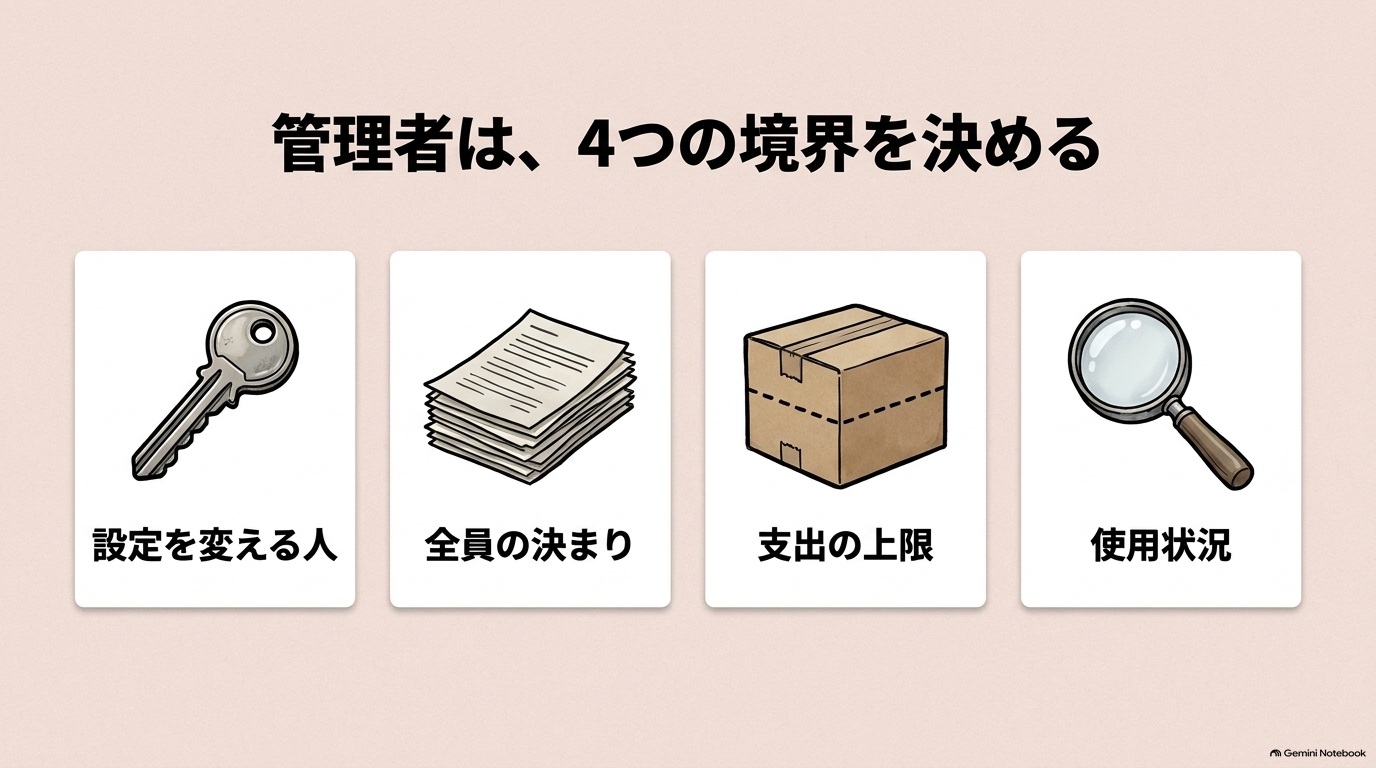
TeamやEnterpriseを契約したあと、管理者が最初に決めることは、誰が設定を変えられるか、全員にどの設定を配るか、支出の上限をどこに置くか、何で見張るかの4つです。
設定を変えられる人を絞る
Claude Codeの設定を組織全員に配る「サーバー管理設定」は、claude.aiの管理画面の「Organization settings > Claude Code > Managed settings」から作ります。この画面を触れるのは、組織のPrimary Owner(組織の代表の所有者)とOwner(所有者の権限を持つ人)だけです(出典: サーバー管理設定、2026-11-07取得)。設定の変更は組織の全員に効くため、公式も、触れる人を信頼できる担当者に限るよう勧めています。使用クレジットなど請求の設定を変えられるのは、組織の中で請求の権限を持つ人です。
全員に配る設定(サーバー管理設定)
サーバー管理設定には、各自のパソコンの設定ファイル(settings.json)に書ける項目のほとんどを、JSONという形式で書いて配れます。公式ドキュメントが例として載せているのは、次のような設定です。
{
  "permissions": {
    "deny": [
      "Bash(curl *)",
      "Read(./.env)",
      "Read(./.env.*)",
      "Read(./secrets/**)"
    ],
    "disableBypassPermissionsMode": "disable"
  },
  "allowManagedPermissionRulesOnly": true
}
この例は、パスワードやAPIキーを書いた「.env」ファイルや secrets フォルダを読ませない、インターネットからファイルを取ってくる curl コマンドを止める、確認をすべて飛ばすモード(bypassPermissions)を使えなくする、許可のルールは管理者が配ったものだけにする、という意味です。ただし公式によると、Bash(curl *) はClaude Codeが書いたとおりの curl にしか一致せず、/usr/bin/curl や別のコマンドの中から呼ぶ curl は止まりません。通信先を確実に絞るなら、サンドボックス(コマンドを隔離して動かす仕組み)の設定で、つないでよいドメインを管理者が決めます。公式の権限のページによると、「.env」のようにファイル名だけを書いたルールは作業フォルダの下の深さにかかわらず効きますが、親のフォルダや別のプロジェクトにある「.env」には効きません。パソコンのどこにあっても止めたいなら、Read(//**/.env) のように、ファイルシステム全体を基準にした書き方にします。フック(決まった瞬間に必ず動く小さなプログラム)も、この設定で全員に配れます。配った設定が届いているかは、各自のパソコンで claude doctor を実行し、「Managed settings (remote)」の行で確かめます。
設定の配り方を選ぶ(管理画面・MDM・ファイル)
全員に同じ設定を配る方法は、管理画面からのサーバー管理設定のほかに、会社のパソコンを管理する道具(MDM。JamfやIntuneなど)で配る方法と、各パソコンの決まった場所に設定ファイル(managed-settings.json)を置く方法があります(出典: 管理設定、2026-11-07取得)。
| 配り方 | 向いている会社 | 注意 |
|---|---|---|
| サーバー管理設定(claude.aiの管理画面) | パソコンに触らずに、1か所で全員の設定を変えたい | 各パソコンのClaude Codeが起動時と1時間ごとに設定を取りに行く。全員に一律で、部署ごとに変えることはまだできない |
| MDM・OSのポリシー | すでにJamfやIntuneで会社のパソコンを管理している | 設定がパソコンの中に保存され、利用者が書き換えにくい。ただし管理画面の設定も届くパソコンでは、標準では管理画面の設定が先に使われる |
| 設定ファイルを置く | MDMのないパソコン、Linuxのサーバー | 部署ごとに別のファイルを置けば、部署ごとに設定を変えられる |
1台のパソコンに複数の配り方で設定が届いた場合、Claude Codeは標準ではそのうち1つだけを使います。部署ごとに権限を変えたいなら、管理画面ではなく、MDMかファイルで部署ごとに配ります。
アカウントの配り方と、個人アカウントへの切り替えを防ぐ設定
Teamでは、管理者がメンバーを招待するか、シングルサインオンで会社のアカウントからログインさせます。Enterpriseでは、SCIMで、社員の入退社に合わせてアカウントを自動で作り、止められます。
見落としやすいのは、社員が会社のパソコンで、個人で契約したアカウントにログインし直すことです。管理設定の forceLoginOrgUUID に自社の組織のIDを、forceLoginMethod に “claudeai” を書いておくと、そのパソコンのClaude Codeは自社の組織のアカウントでしかログインできなくなります(出典: 設定項目)。ただし、この設定は管理画面のサーバー管理設定で配るだけでは足りません。公式ドキュメントによると、サーバー管理設定は自社の組織のアカウントにしか届かず、ログインの決まりはMDMや設定ファイルで配ったものが優先されます。個人アカウントへの切り替えを確実に止めるなら、forceLoginOrgUUID と forceLoginMethod の設定を、MDMか設定ファイルでパソコンに置きます。
外部サービスとのつなぎ(MCP)を絞る
MCP(AIと外部サービスをつなぐ共通規格)は、社員が自分で追加できます。管理設定の allowedMcpServers で使ってよいサーバーの一覧を、deniedMcpServers で使わせないサーバーを決め、allowManagedMcpServersOnly を true にすると、管理者が許可したもの以外はつなげなくなります(出典: MCPの組織管理)。
権限モードの既定を決める
Claude Codeの版2.1.283以降では、ターミナル(文字でコマンドを打ち込む画面)とVS Code(コードを書くための編集ソフト)で始めたときの既定が、別のAI(分類器)が操作を裏で点検しながら確認なしで進める「autoモード」になっています。会社として、autoモードを許すか、毎回確認を求めるManualモードを基本にするかを決め、許さないなら permissions.disableAutoMode を、確認をすべて飛ばすモードを禁じるなら permissions.disableBypassPermissionsMode を、管理設定で “disable” にします。autoモードを許す場合も、本番環境へのデプロイ(作ったものを利用者が使う環境に反映すること)のような取り返しのつかない操作を、分類器に「止めるべき操作」として教える設定(autoMode の soft_deny)を組織から配れます。この使い分けは、後の実測の節で、ARCHECOの設定を例に示します。
支出の上限を置く
Teamでは、席の割り当ての中の使用量はドルで数えられず、使用クレジットとして請求されるのは、席の割り当てを超えた分と、高速モードを使った分です。管理者は、組織の「使用量」の設定で、使用クレジットのオン・オフと、組織全体・グループ・個人ごとの月の支出上限を決めます(出典: 費用と使用量)。使った分が加算されるEnterpriseでも、公式の料金表ではユーザーと組織ごとの支出管理ができます。上限に達したメンバーには「個別支出制限に達しました」「組織の月間支出制限」などの表示が出るため、表示ごとに誰が何をするかを先に決めておくと、問い合わせが管理者に集中しません。
何で見張るか
| 見たいもの | 見る場所 |
|---|---|
| 誰がどれだけ使っているか、社内で使う人が増えているか | 使用状況の分析(claude.ai/analytics/claude-code)。日次の利用者数・会話数、受け入れられたコードの行数、GitHubと連携すればClaude Codeが関わったプルリクエスト(コードの変更を取り込む前に確認を頼む依頼)の数 |
| ユーザーごと・モデルごとの支出 | 組織の分析設定から出せる支出レポート(CSV、毎日更新) |
| Enterpriseでのユーザーごとの数字 | Enterprise Analytics API(Primary Ownerがキーを作る) |
| 自社の監視の仕組みに流したい | OpenTelemetry(監視の道具の共通の形式)での書き出し |
分析の画面を見られるのは、TeamやEnterpriseの組織の管理者とオーナーです。ここまでの設定は、管理画面か、MDM・設定ファイルでの配布で決められます。ただし、公式ドキュメント自身が、サーバー管理設定を「クライアント側の制御で、セキュリティ境界ではない」と書いています。管理されていないパソコンでは、利用者が設定を回避できます。この穴をどう埋めるかは、後の「管理画面の設定だけでは統制しきれない」の節で扱います。
Claude・Codex・Cursorとの違い
ClaudeとClaude Codeの違い
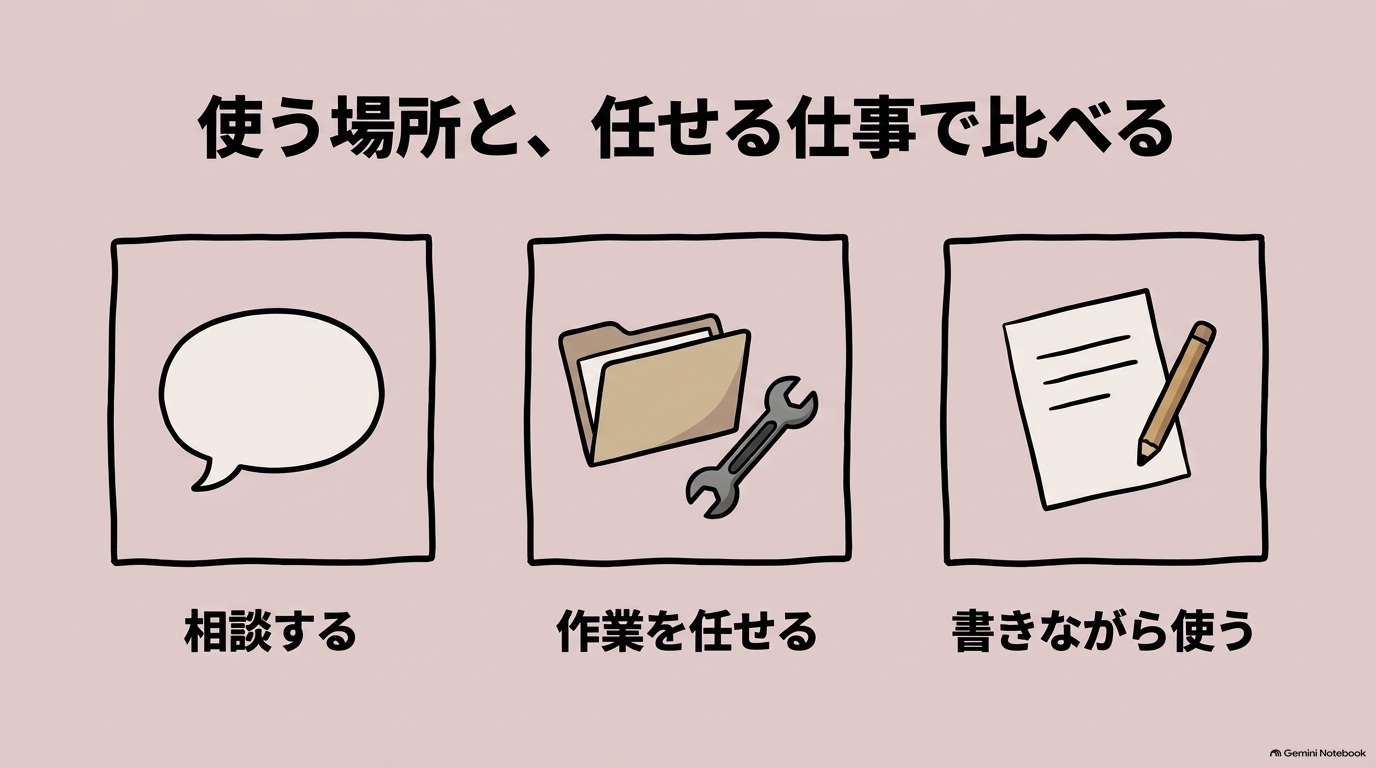
ClaudeとClaude Codeは、同じAnthropicのAIモデルを使います。ClaudeとClaude Codeで違うのは、AIが触れられる範囲です。
| 比べる点 | Claude(チャット) | Claude Code |
|---|---|---|
| 使う場所 | Web・デスクトップ・スマホのチャット画面 | ターミナル・エディター・デスクトップアプリ・Web |
| 進め方 | 基本は対話。人が次の依頼を考える | 目的を受け取り、AIが次の手を選んで進める |
| 自分のパソコンのファイル | 貼り付けたもの・添付したものだけ | 作業フォルダのファイルを読み、書き換えられる |
| 自分のパソコンでのコマンド実行 | できない(チャット側の実行環境でコードを動かすことはできる) | できる(権限モードの設定に従う) |
| 主な用途 | 相談、文章の下書き、調べもの | 開発、修正、テスト、定型作業の自動化 |
| 料金 | 無料プランから使える | 無料プランでは使えない(Pro以上の個人プランかTeam・Enterprise、またはAPI) |
まとめると、Claudeのチャットは「相談相手」、Claude Codeは「作業を任せる相手」です。同じ有料プランの中に両方が含まれるため、相談はチャット、作業はClaude Codeと使い分けるのが自然です。
Codex(OpenAI)との比較
Claude Codeとよく比べられるのが、OpenAIのCodexです。Codexも、ターミナル・エディター・Web・アプリから使えるエージェント型のコーディングツールで、できることの範囲は近くなっています。Claude CodeとCodexの違いは、提供元のAIモデルと料金の組み方です。
| 比べる点 | Claude Code(Anthropic) | Codex(OpenAI) |
|---|---|---|
| 使うAIモデル | Claude(Opus・Sonnet・Haikuなど) | GPT系のモデル |
| 無料で使えるか | 使えない(Pro以上の個人プランかTeam・Enterprise) | Freeプランでもデスクトップアプリで軽いモデルを試せる(順次提供) |
| 個人向けの月額 | Pro 20ドル/Max 100ドル/Ultra 200ドル | Go 8ドル/Plus 20ドル/Pro 100・200・500ドル |
| 法人向け | Team 1席あたり月20ドルから(年払い)/Enterprise | Business 1人あたり月20ドル(年払い、2人以上)/Enterprise |
| 従量課金 | APIキーで使える | APIキーで使える(CIなど共有環境向けと案内) |
| 設定ファイル | CLAUDE.md(AGENTS.mdも読める) | AGENTS.md(複数のAIで共通に使える指示書のファイル) |
(出典: 料金とプラン、料金とプラン。どちらも2026-11-07取得。税別。価格は各社の裁量で変わる)
とはいえ、どちらを選ぶかは、ベンチマークの点数よりも、すでに契約しているプランと、チームが使っているAIで決めるのが現実的です。ChatGPTを全社で契約していればCodexはその契約の枠の中で使え、Claudeを契約していればClaude Codeが同じ枠の中で使えます。
Claude CodeとCodexのどちらを選ぶかへのもう1つの答えは、比べずに両方を使うことです。後の実測の節で示すとおり、ARCHECOではClaude Codeが作ったものを、CodexとGoogleのGeminiに独立して確かめさせる形を日常的に回しています。作る役と確かめる役を別の会社のAIに分けると、同じAIが自分の作業を確かめるよりも、見落とす所が重なりにくくなります。
Cursor・GitHub Copilotとの違い
| 比べる点 | Claude Code | Cursor | GitHub Copilot |
|---|---|---|---|
| 形 | 単独で動くエージェント(エディターにも入る) | AIを組み込んだエディター | 既存のエディターに入れる拡張機能。GitHub上で変更を任せるエージェント機能もある |
| 得意なこと | 複数ファイルにまたがる作業を最後まで任せる | 画面を見ながら少しずつ直す | 書いている途中のコードの補完 |
| 向いている人 | 作業ごと任せたい人、非エンジニア | エディター中心で開発する人 | 今のエディターを変えたくない人 |
Cursorの中でもClaude Codeの拡張機能は動きます(公式ドキュメントに導入手順があります)。エディターを選ぶ話と、作業を任せるAIを選ぶ話は、別に考えて構いません。
Claude Codeの始め方とインストール
動作環境
公式ドキュメント(セットアップ、2026-11-07取得)が示す動作環境は次のとおりです。
- macOS 13.0以上
- Windows 10 1809以上、またはWindows Server 2019以上
- Ubuntu 20.04以上、Debian 10以上、Alpine Linux 3.19以上
- メモリ4GB以上、x64またはARM64のプロセッサ
インストール手順
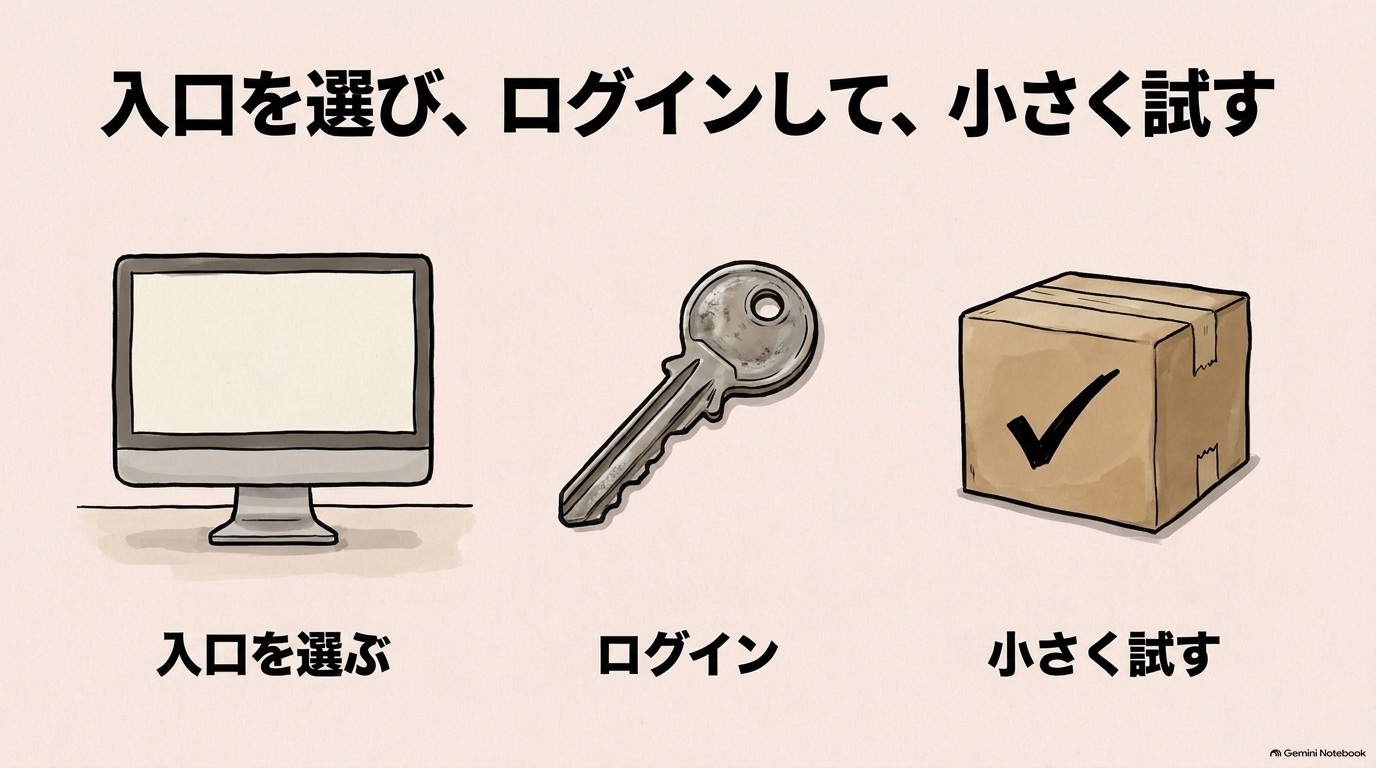
黒い画面を使わずに始めたい場合は、デスクトップアプリ(ダウンロード)を入れて、サインイン後に「Code」タブを開けば使えます。ターミナルで使う場合は、公式が推奨する「ネイティブインストール」で、次のコマンドを1行実行します。
# macOS・Linux・WSL
curl -fsSL https://claude.ai/install.sh | bash

# Windows(PowerShell)
irm https://claude.ai/install.ps1 | iex
Homebrewを使うMacなら brew install --cask claude-code、WinGetを使うWindowsなら winget install Anthropic.ClaudeCode でも入ります。ネイティブインストールは自動で更新されますが、HomebrewとWinGetは自動で更新されないため、定期的に更新のコマンドを実行します。
インストールが終わったら、新しいターミナルを開いて claude --version を実行し、バージョン番号が表示されれば完了です。
上位の解説記事には「Node.js 18以上が必要」と書いたものがありますが、2026年11月7日時点の公式ドキュメントでは、ネイティブインストールにNode.js(プログラムを動かすための土台のソフト)は不要です。npm(Node.jsで使う部品を入れる道具)で入れる場合は、公式ドキュメントはNode.js 22以上が必要としています。
ログインと最初の起動
cd 作業したいフォルダ
claude
作業したいフォルダに移り、claude と打って初めて起動すると、ブラウザが開いてログインを求められます。APIキーで使う場合は、Claude Consoleで発行したキーを環境変数ANTHROPIC_API_KEYに設定してから起動すると、そのキーを使うかどうかを聞かれます。Pro・Max・Ultra・Team・Enterpriseのアカウント、APIを使うClaude Consoleのアカウント、Amazon BedrockやGoogle Cloudなどのクラウド経由のアクセスのいずれかで認証します。一度ログインすれば、次からはログインし直す必要はありません。
最初に試すこと
公式のクイックスタートは、最初の質問として「what does this project do?」(このプロジェクトは何をしている?)を勧めています。日本語で「このフォルダの中身を説明して」と聞いても構いません。その次に、小さな変更を1つ頼み、表示される差分を確かめて承認します。
ここで大事なのは、いきなり大きな仕事を任せず、読む、小さく直す、確かめるの順で、AIの癖をつかむことです。
Windowsで使うときの注意
Windowsでは、ネイティブで動かす方法とWSL(Windowsの中でLinuxを動かす仕組み)で動かす方法があります。Git for Windowsは必須ではありません。入っていなければClaude CodeはPowerShell(Windowsに入っているコマンドの画面)でコマンドを実行し、入っていればGit Bash(Git for Windowsに付くコマンドの画面)を使います(公式ドキュメントより)。「Git for Windowsを先に入れる」と書いた解説もありますが、2026年11月時点の公式の手順では、Git for Windowsは推奨されるものの必須ではありません。
よくあるつまずき
| 表示される症状 | 原因 | 対処 |
|---|---|---|
claude: command not found |
インストール先がPATH(コマンドを探す場所の一覧)に入っていない | 公式ドキュメントの「PATHを修正する」の手順に従う。新しいターミナルを開き直す |
The token '&&' is not a valid statement separator |
CMD(コマンドプロンプト)用のコマンドをPowerShellで実行した | 表示が PS C:\ ならPowerShell用のコマンドを使う |
| npmで入れたらEBADENGINEの警告 | Node.jsが古い | Node.js 22以上にするか、ネイティブインストールに切り替える |
| ログイン画面が開かない | ブラウザの起動に失敗 | 表示されたURLを手でブラウザに貼る |
アップデート、特定バージョンの固定、アンインストールの手順は、公式ドキュメントの「高度なセットアップ」にまとまっています。
Claude Codeの使い方の基本
頼み方のコツ
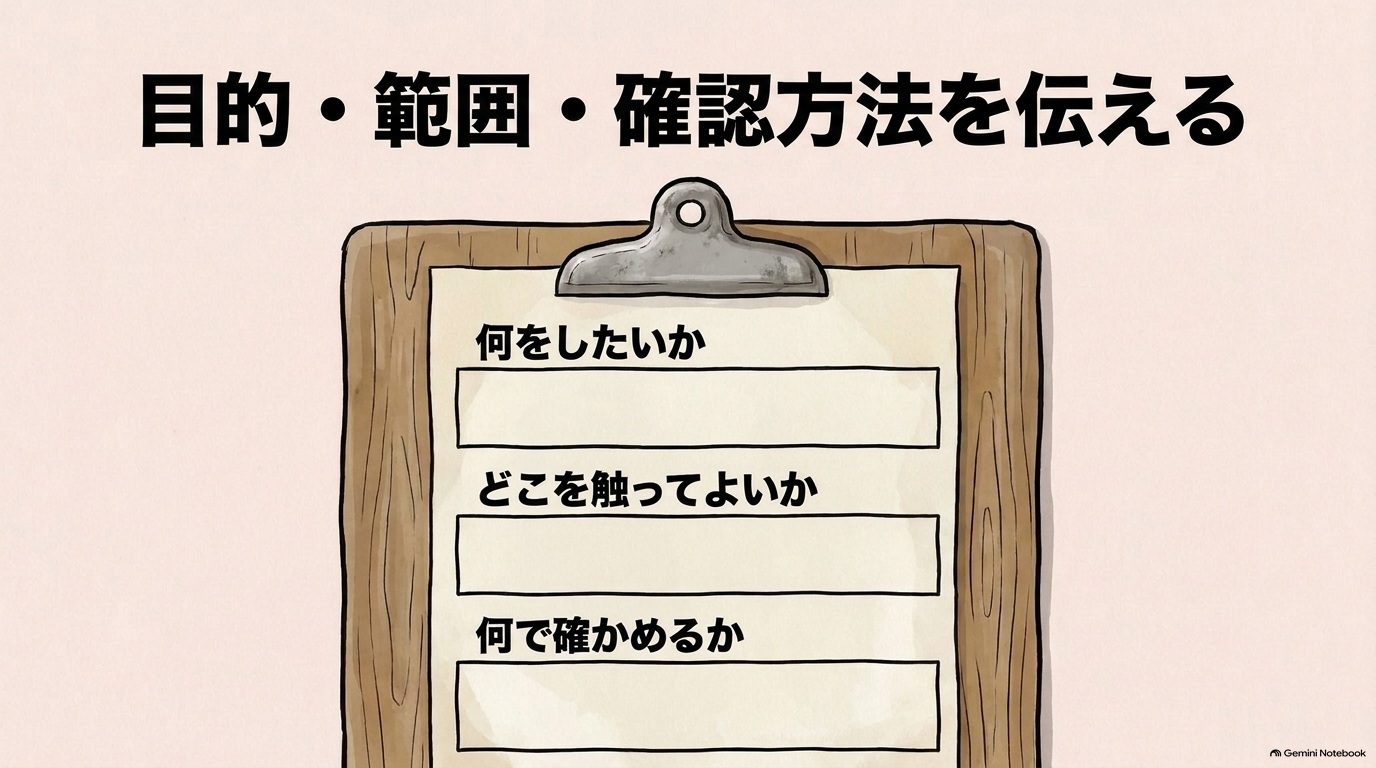
公式のクイックスタートは、初心者向けのコツとして次の3つを挙げています。
- 具体的に頼む: 「バグを直して」ではなく、「間違ったパスワードを入れた後に白い画面になるログインのバグを直して」
- 段階に分ける: 「テーブルを作る」「データを取り出す仕組みを作る」「画面を作る」のように、大きな仕事を順番に頼む
- 先に調べさせる: 変更を頼む前に、「データベースの構造を調べて」と理解させる
権限モードとPlan Mode
Claude Codeが、どの操作を人の確認なしで進めてよいかを決めるのが「権限モード」です。公式ドキュメント(権限モード、2026-11-07取得)によると、主なモードは次の4つで、ターミナルではShift+Tabキーで切り替えます。
| モード | 確認なしで進める操作 | 向いている場面 |
|---|---|---|
| Manual(設定ファイルに書く名前は default。版2.1.283以降、ターミナルとVS Codeで始めたときの既定はautoモード) | 読み取りだけ。編集やコマンドの前に毎回確認を求める | 機密性の高い作業、最初に試すとき |
| acceptEdits | 読み取り、ファイルの編集、ファイル作成や移動などの基本的なコマンド | 差分を後でまとめて見る修正作業 |
| plan | 読み取りと、autoモードが使える場合は分類器が認めたコマンド(計画を立てる) | 変更する前の調査 |
| auto | ほぼすべて。別のAI(分類器)が操作を裏で点検する | 長時間の作業、確認の連続を減らしたいとき |
注意したいのは、Claude Codeの版2.1.283以降では、ターミナルとVS Codeで始めたときの既定がautoモードになっていることです。「毎回確認してくれるはず」と思い込まず、機密性の高いフォルダで使うときは、Manualモードに切り替えてから始めてください。
Plan Mode(計画モード)は、実装へ進む前に、AIに調査と計画を行わせるモードです。大きな変更の前に計画を読み、方向が合っているかを確かめてから実行に移すと、手戻りが減ります。
よく使うコマンド
| コマンド | すること |
|---|---|
claude |
会話を始める |
claude "やりたいこと" |
最初の指示を付けて始める |
claude -p "質問" |
1回だけ答えさせて終わる(スクリプトに組み込むとき) |
claude -c |
このフォルダの直前の会話を続ける |
claude -r |
過去の会話を選んで再開する |
/init |
プロジェクトを調べて、CLAUDE.mdの下書きを作る |
/clear |
会話を消して、まっさらな状態にする |
/compact |
会話を要約して、使える記憶の量を空ける |
/context |
いま何が記憶の量を使っているかを見る |
/rewind |
会話と、Claude Codeの編集の道具で変えたファイルを前の時点に戻す(コマンドだけで変えたファイルは戻らない) |
/model |
使うモデルを切り替える |
/usage |
使用量とプランの上限への当たり方を見る |
/login・/logout |
アカウントにサインイン・サインアウトする(アカウントの切り替え) |
/status |
版、モデル、アカウントを確かめる |
/help |
使えるコマンドを一覧で見る |
CLAUDE.md:毎回読ませる指示書
CLAUDE.mdは、プロジェクトのフォルダに置く、マークダウン形式(見出しや箇条書きを記号で書く文書の形式)のファイルです。Claude Codeは、会話を始めるたびにこのファイルを読みます。開発の決まり、使う道具、やってはいけないことを書いておくと、毎回同じ説明をしなくて済みます。
ただし、公式ドキュメントによると、他のAI向けのAGENTS.mdがすでにあれば、Claude Codeはそれを代わりに読むこともできます。また、作業の中で学んだことを自動で保存する「自動メモリ」もあり、その目次にあたるファイル(MEMORY.md)の最初の200行または25KBまでが、会話の開始時に読み込まれます。
スキル・フック・MCP・サブエージェント
| 仕組み | 一言でいうと | 使う場面 |
|---|---|---|
| スキル | 繰り返す作業の手順書。必要なときだけ読み込まれる | 記事の書き方、レビューの観点など、手順が決まった仕事 |
| フック | 決まった瞬間に必ず動く小さなプログラム | 特定のファイルへの書き込みを止める、作業の終わりに通知する |
| MCP | 外部のサービスとつなぐ共通規格 | Slack、Google Drive、データベースの読み書き |
| サブエージェント | 別の作業者に仕事を分ける仕組み | 大量の調べものを並行して進める |
スキルとフックの違いは、AIが判断して使うか、必ず動くかです。スキルは、AIが必要だと判断したときに読み込みます。フックは、設定したイベントが発生すると、AIが使うかどうかを選ばなくても実行されます。ただし、ある道具の使用時だけに設定したフックでは、別の道具やコマンドから同じ操作をする経路まで止められるとは限りません。守らせたいルールは対象の経路を確認してフックなどに置き、知っていてほしい手順はスキルに置きます。
記憶の量(コンテキストウィンドウ)の管理
Claude Codeが一度に覚えておける量には上限があり、これをコンテキストウィンドウと呼びます。会話、読んだファイル、コマンドの結果、CLAUDE.mdがすべてここに入ります。コンテキストウィンドウがいっぱいになると、中身が自動で要約されますが、そのときに早い段階の指示が抜け落ちることがあります。公式ドキュメントは、ずっと守らせたい決まりはCLAUDE.mdに書き、/context で中身を確かめるよう勧めています。仕事の区切りで /clear を使うのも有効です。
この記事が語る範囲
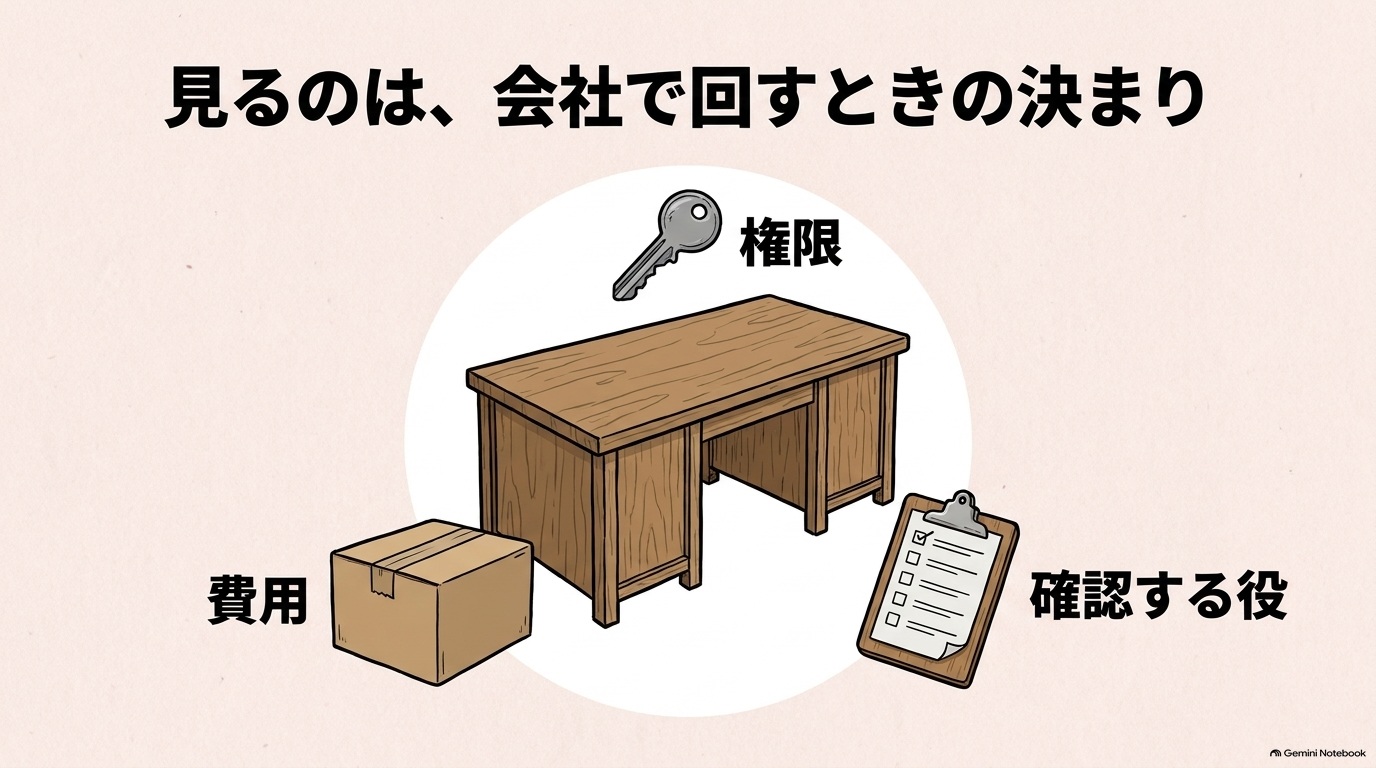
ここまでで、Claude Codeの法人向けのプランと料金、管理者が最初に決める設定、社内展開と研修の順番、Claude Code自体の仕組み、ClaudeのチャットやCodex・Cursorとの違い、できること、始め方、使い方の基本を一通り整理しました。上位の解説記事が扱う範囲は、おおむねここまでです。
ここから先は、Claude Codeを毎日の業務の中心で、何本もの会話を並行して回すときに、管理画面の設定だけでは足りなくなる部分の話をします。Claude Codeを試しに配る段階を超えたとき、費用はどこで膨らみ、権限の穴はどこに開き、何が効くのか。ARCHECOの2026年10月31日〜11月6日の1週間の記録と社内の運用から示します。
管理画面の設定だけでは統制しきれない
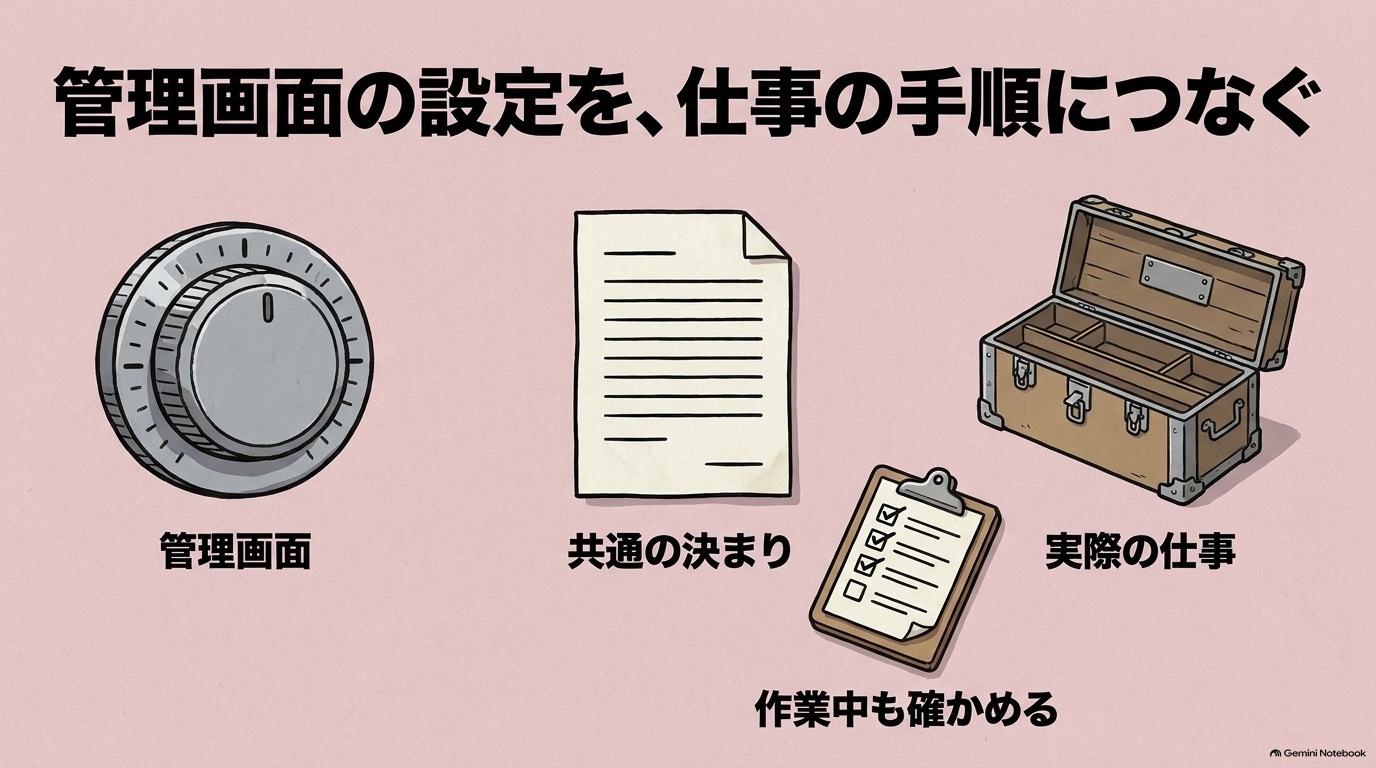
ここまで読むと、会社でのClaude Codeの統制は、プランを選び、管理画面で権限と支出の上限を決めれば済むように見えます。上位の解説記事も、その順で導入の手順を説明しています。実際、導入の入り口の統制としては、プランを選んでから管理画面で権限と支出の上限を決めるという順番で正しいです。
ただし、毎日の業務で何本もの会話を並行して回し始めると、管理画面では決められない問題が前に出てきます。
1つ目は費用です。上限に当たる速さも、使用クレジットの請求額も、席の種類だけでなく、会話の長さと、同時に動かす会話の数で大きく変わります。2つ目は権限です。公式ドキュメント自身が、管理画面から配る設定を「クライアント側の制御で、セキュリティ境界ではない」と書いており、管理されていないパソコンでは利用者が回避でき、クラウド経由の設定では届きません。3つ目は品質です。使いこなす人ほどAIに渡す仕事が増え、AIが何をしたかを人が追いきれなくなります。
ここで効くのは、プランや管理画面の設定そのものではなく、それを組み合わせた「周りの仕組み」です。AIが勝手に触ってはいけない場所への書き込みをフックで止める、取り返しのつかない操作だけを止めてほかは止めない、作ったものを別の会社のAIに確かめさせる、会話と作業フォルダと端末を仕事の分野ごとに分ける。こうした仕組みを、ARCHECOでは「ハーネス」と呼んでいます。馬具のハーネスが、馬の力を止めずに向きだけを決めるのと同じで、AIの手を止めずに、任せてよい範囲を決める仕組みです。実装は3日で済むようになっても、決めることは安くなっていない、という話は実装3日・決めるのに時間がかかる理由に、AIが書く開発とハーネスの関係はAI駆動開発の記事にまとめています。
次の節では、毎日の業務で使用量がどこに積み上がっているのかと、その上で動いている仕組みを、数字と設定の実物で示します。
実測:業務の中心で回すと、費用と権限の穴はどこに出るか

以下の数字は、一般的な開発者の使い方ではなく、この記事の発信元であるARCHECOが、20を超える仕事の分野で会話を並行して回し、定時の仕事も自動で動かしている使い方の記録です。ARCHECOの業務用のMac 1台に残るClaude Codeの記録を、2026年10月31日から11月6日まで(日本時間)の7日間に区切って、2026年11月8日に数えたものです。期間を日付で固定しているので、同じ記録を同じ方法で数え直せば、同じ数字が出ます。
ARCHECOのMac 1台の1週間(2026年10月31日〜11月6日)で48の会話、1万5,236回の応答
Claude Codeは、会話の記録を ~/.claude/projects/ の下に、1会話1ファイルで保存します。サブエージェントの記録も、元の会話の下に別のファイルで残ります。ここでの「応答」は、AIが1回返事をした単位です。記録には1回の応答が内容のかたまりごとに複数の行で書かれるため、同じ応答の行は1回と数えています。
| 項目 | 業務用のMac 1台の実測(2026年10月31日〜11月6日) |
|---|---|
| 人が始めた会話(メインのセッション) | 48 |
| AIの応答の回数(メインの会話) | 1万3,204回 |
| AIの応答の回数(サブエージェントを含む合計) | 1万5,236回 |
| 読み書きしたトークンの合計 | 約58億6,500万 |
| 使ったモデル | Opus 5.5、Fable 5.1、Sonnet 5.5、Opus 5 |
応答の約13%は、人が直接話している会話ではなく、そこから仕事を分けたサブエージェントのものでした。人が頼んだ仕事の一部は、裏で別の作業者に分けて進んでいます。管理画面の使用状況で「1人あたりの会話数」を見ても、この裏の作業者の分は見えにくい、という点は覚えておく必要があります。
ARCHECOのMac 1台の1週間のトークンの98.6%は「読み直し」だった
ARCHECOの業務用のMac 1台に残るClaude Codeの記録のうち、2026年10月31日〜11月6日の7日間のトークンを種類別に分けると、次のようになりました。
| 種類 | 量 | 割合 |
|---|---|---|
| キャッシュの読み取り(読み直し) | 約57億8,400万 | 98.6% |
| キャッシュの書き込み | 約7,100万 | 1.2% |
| 出力(AIが書いた量) | 約1,000万 | 0.2% |
| 入力(キャッシュを通らない分) | 約7万 | 0.0% |
AIが実際に書いた量は全体のわずかで、残りのほとんどは、すでに読んだ会話やファイルの読み直しでした。Claude Codeは、1回応答するたびに、それまでの会話と読んだファイルをまとめて読み直します。会話が長くなるほど、読み直しの量が積み上がります。
管理者にとって、この数字の意味は2つあります。1つは、費用の上振れは、使う人数よりも、会話の長さと同時に動く会話の数で大きく変わることです。同じ人数でも、朝から開きっぱなしの会話を何本も並べる使い方では、席の割り当てを早く使い切り、使用クレジットの請求が増えます。もう1つは、トークンの合計だけで「APIと定額のどちらが得か」を比べると、割引の効いた読み直しと、単価の高い出力を同じ重さで数えてしまうことです。業務で使う量を見積もるときは、1日に何回応答させるかと、1つの会話をどれだけ長く続けるかで考えるほうが実態に近くなります。
ARCHECOのMac 1台の1週間の使用量をAPIの単価で換算すると約1,790ドル
ARCHECOの業務用のMac 1台で2026年10月31日〜11月6日の7日間に使った量を、2026年11月7日時点のAPIの公表単価(キャッシュの書き込みは5分間保持の単価)で換算すると、約1,790ドルでした。そのうち約68%は、単価の安い読み直しの分です。
| モデル | API単価で換算した額(7日間) |
|---|---|
| Opus 5.5 | 約1,287ドル |
| Fable 5.1 | 約284ドル |
| Opus 5 | 約130ドル |
| Sonnet 5.5 | 約90ドル |
| 合計 | 約1,790ドル |
公式ドキュメント(費用と使用量、2026-11-07取得)が示す企業の平均は、開発者1人あたり1稼働日約13ドル、月150〜250ドルで、90%の利用者は1稼働日30ドル以下です。この7日間のMac 1台分の換算額を1日あたりにならすと約256ドルで、開発者1人あたりの平均(1稼働日約13ドル)の約20倍にあたります。ただし、約256ドルはMac 1台・ARCHECOの使い方での1日あたりの額で、公式の平均は開発者1人あたり1稼働日の額のため、数える単位が違う比べ方です。この1日あたり約256ドルは、20を超える仕事の分野で会話を並行して回し、サブエージェントを多く使うARCHECOの使い方での参考値で、一般的な開発の使い方の費用ではありません。また、定額の席なら同じ量が必ず収まるという意味でもありません。キャッシュを1時間保持する書き込み(5分間保持より単価が高い)が含まれる場合は、換算額はこれより高くなります。
言えるのは、使い方によって費用は公式の平均から大きく開くので、全員を同じ席にそろえるより、重く使う人を使用状況の分析で見つけて、その人だけプレミアム席にし、個人ごとの支出上限を置くほうが、上振れを抑えやすいということです。
触ってはいけない場所は、フックで止める
2026年11月8日に数えた時点で、ARCHECOの業務用のMac 1台のClaude Codeには、決まった瞬間に必ず動くフックが14本入っています。内訳は、作業の開始・終了・失敗・確認待ちを知らせる通知が10本、決まった場所への書き込みを止めるフックが2本、会話の開始時に会社の判断基準を読み込ませるものが1本、外部の連携が1本です。
いちばん効いているのは、書き込みを止める2本のうちの1本です。ARCHECOでは、AIの作業の進み具合を記録したファイル(どの工程が終わり、何が残っているかの台帳)を、専用の道具からしか書き換えられないようにしています。AIがこの台帳を直接書き換えると、何が本当に終わったのかが分からなくなるためです。そこで、ファイルを書き換える操作の直前に動くフックが、書き込み先がその台帳のフォルダなら、AIがどう判断しても操作を拒否し、「専用の道具を使うように」という理由を返します。
CLAUDE.mdに「このフォルダは触らないで」と書くのは、お願いです。長い会話が要約されると、お願いは抜け落ちることがあります。フックは、設定したイベントに対してAIの判断とは別に動く検査です。ただし、この書き込み用のフックだけで、コマンドやスクリプトによる書き込みまで一律に止まるわけではありません。任せる範囲を広げるほど、約束の側を増やす必要があります。会社で使う場合は、同じ形のフックをサーバー管理設定に書けば、組織の全員に配れます。管理設定の deny(読ませない・実行させない)がコマンドやファイル名の書き方に合わせて止めるのに対し、フックは「書き込み先の場所」のように、自分たちで決めた条件で止められます。
autoモードを使い、取り返しのつかない操作だけを止める
ARCHECOは、2026年4月の社内の定例で、Claude Teamの組織設定の見直しを話し合いました。その回の議事録には、自動で権限を判断するモードは有効にし、確認をすべて飛ばすモード(bypassPermissions)は危険なので使わない、高速モードは費用の面から見送る、という方針が残っています。
毎回確認を求めるManualモードだけにすると、確認が多すぎて、人が中身を読まずに承認するようになります。逆に、確認をすべて飛ばすと、本番に響く操作も止まりません。その間がautoモードです。ARCHECOのこのMacでは、autoモードの組み込みの止めるルールをそのまま残したうえで、本番環境へのデプロイを始めるコマンドと、データベースの構造の変更を本番に反映するコマンドを、分類器が止めるべき操作(soft_deny)として足しています。ふだんの編集やテストは止めずに進め、組み込みのルールが止める操作に加えて、取り返しのつかない2種類の操作でも人の確認を挟む形です。
公式ドキュメントによると、この止めるルールは組織の管理設定からも配れ、各自が足したルールと組み合わされます。ただし、各自が足した「許可」のルールは組織の止めるルールを上書きできるため、公式も「ハードなポリシーの境界ではない」と注記しています。止めるルールは、フックや端末の分け方と重ねて使うものです。どんな場合も実行させてはいけない操作は、分類器より先に効き、利用者が上書きできない管理設定の deny に書くよう、公式も勧めています。
作る役と確かめる役を、別の会社のAIに分ける
ARCHECOでは、Claude Codeが作ったコードや文章を、OpenAIのCodexとGoogleのGeminiに、それぞれ独立して確かめさせています。確かめる側には作った側の会話を渡さず、対象のファイルと観点だけを渡すので、作った側の思い込みを引き継ぎません。同じAIに自分の作業を確かめさせると、同じ思い込みで同じ所を見落とします。別のAIにも独立して確認させることで、異なる観点の指摘を得ることを狙っています。ただし、複数のAIが同じ問題を見落とすこともあるため、最終的な確認を省けるわけではありません。この記事の下書きも、公開前にこの形で、別の会社のAIの確認を受けています。
ARCHECOでは、役割の分け方を社内の定例でも話し合っています。2026年10月の社内の定例では、Claudeは思考の広がりと企画・構成に強く、Codexは指示への忠実さと作業の速さに強い、という使った人たちの感触が話し合われ、企画・構成はClaude、部品の作成やモデリングのような正確さが要る作業はCodex、という分担を徹底する方針が議事録に残っています。Claude CodeとCodexのどちらを全社で採るかを比べるより、役割を分けて両方を使うほうが、品質の担保としては強い、というのがARCHECOの実務上の結論です。
会話・作業フォルダ・端末を、仕事の分野ごとに分ける
ARCHECOでは、Claude Codeの会話を1本にまとめず、仕事の分野ごとに分けています。このMacでは、ARCHECOが自前のスクリプトで組んだ、全分野の会話をまとめて見張る「統括の会話」の設定に、メール、Slack、カレンダー、SEO(検索で見つけてもらうための施策)、記事と動画、プロダクト開発、保存領域の整理、投資の確認など、20を超える分野の作業場所が登録されています。ARCHECOでは、分野ごとに会話の作業フォルダを別にし、機微な情報を扱う分野(メールや投資など)のフォルダは、変更の履歴を取るGitの管理に入れていません。各分野の会話は自分の範囲の仕事を自分で進め、統括の会話には、結果と判断待ちだけを2時間ごとに3行で送ります。
会話と作業フォルダを分野ごとに分けると、担当する仕事と読み込む情報を整理できます。ただし、フォルダを分けるだけで、別のフォルダへの読み書きが技術的に禁止されるわけではありません。メールの担当には記事のフォルダを触らせない、といった分担に加え、権限設定やサンドボックス、端末側のアクセス制御を組み合わせて、実際に届く範囲を確かめる必要があります。1本の会話に全部を任せると、1つの指示の取り違えが、全部の仕事に及びます。
ARCHECOでは、費用の面からも、会話の分け方を変えています。社内ナレッジの定期確認、AIの道具の更新情報の収集、WhatsAppの確認などは、2026年10月10日に、常に開いたままの会話をやめ、決まった時刻に1回だけ起動して終わる形(定時の一回実行)に切り替えました。開きっぱなしの会話は、読み直しの量を積み上げ続けるためです。記録を数えた2026年11月8日時点で、ARCHECOのこのMacでは、Claude Codeを決まった時刻に1回だけ起動して終わるこの形の定時の仕事が9本動いています。ARCHECOでは、メール・Slack・投資の状況を読むだけの確認には、軽いモデル(Sonnet)を指定し、頼む文面にも「読むだけ。返信・送信・削除はしない」と範囲を書いています。ARCHECOでは、Claude Codeの機能ではなく自前のスクリプトの決まりとして、重い処理は、複数の会話で共有する1つの鍵(同時に1つしか重い処理を動かさないための目印)を取ってから始め、パソコンの負荷が高いときと、夜の決まった静かな時間帯には始めない決まりにしています。
ARCHECOは、端末も分けつつあります。2026年10月の社内の定例の議事録には、常に動かしておく自動化の処理を、各自の業務用のパソコンではなく、会社が管理する専用のMac miniに置き、各自のパソコンからは遠隔で指示を出す構成で進める方針が残っています。利用者ごとのプロファイルや、遠隔で入るSSH接続の分け方は、社内で検討しています。公式ドキュメントが、管理画面から配る設定は管理されていないパソコンでは回避できると書いている以上、最後の境界は、誰の、どの端末の、どのフォルダで動くかの側に置くことになります。
モデルと思考の深さを、仕事で使い分ける
ARCHECOの業務用のMac 1台で2026年10月31日〜11月6日の7日間に使ったモデルの内訳は、応答の回数で、Opus 5.5が76%、Fable 5.1が10%、Sonnet 5.5が10%、Opus 5が4%でした。ARCHECOでは、モデルを人で固定せず、仕事で選んでいます。
| 仕事 | モデルと思考の深さ |
|---|---|
| ゼロから企画を考える、多面的にアイデアを出す | 上位のモデル(Opus 5.5やFable 5.1)で、思考の深さ(effort)を最大か、その一段下まで上げる |
| 記事・設計・コードを作る、ふだんの作業 | 上位のモデル(Opus 5.5など)。思考の深さは標準 |
| 読むだけの決まった確認(メール・Slack・投資の状況など) | 軽いモデル(Sonnet) |
| 作ったものを確かめる | 別の会社のAI(Codex・Gemini) |
2026年10月の社内の定例では、ゼロからの検討や多面的なアイデア出しで思考の深さを最大か一段下にすると出力の質が上がる、という感触が話し合われました。逆に、決まった確認で思考の深さを上げても、出力は変わらず、トークンだけが増えます。管理者が全員の既定のモデルを1つに決めるより、仕事の種類ごとの既定を決めて配るほうが、費用と質の両方に効きます。
ARCHECOの実践を管理者の困りごとに置き換えると
| 管理者の困りごと | 管理画面でできること | 管理画面の外で足すこと(ARCHECOの実践) |
|---|---|---|
| 権限:触ってはいけない場所を触られたくない | 管理設定の deny、確認をすべて飛ばすモードの禁止 | 場所で止めるフック、autoモードの止めるルールに本番の操作を足す、分野ごとに作業フォルダを分ける |
| 費用の上振れ:一部の人だけ極端に使う | 使用クレジットの上限(組織・グループ・個人)、支出レポート | 重く使う人だけプレミアム席、開きっぱなしの会話を定時の一回実行に替える、読むだけの確認は軽いモデル |
| 見張り:AIが何をしたか追えない | 使用状況の分析、Enterpriseの監査ログ | 作業の開始・終了・失敗・確認待ちを知らせるフック、別の会社のAIによる独立した確認、進み具合の台帳をファイルに残す |
| 設定が効かない端末がある | (管理画面だけでは届かない。MDMか設定ファイルで配る) | 常時動かす処理は会社が管理する専用端末に置く方針。利用者ごとのプロファイルの分け方は検討中 |
こうした仕組みの設計と構築は、ARCHECOのハーネスエンジニアリングのサービスで扱っています。
現場でぶつかる壁と注意点
機密情報と権限
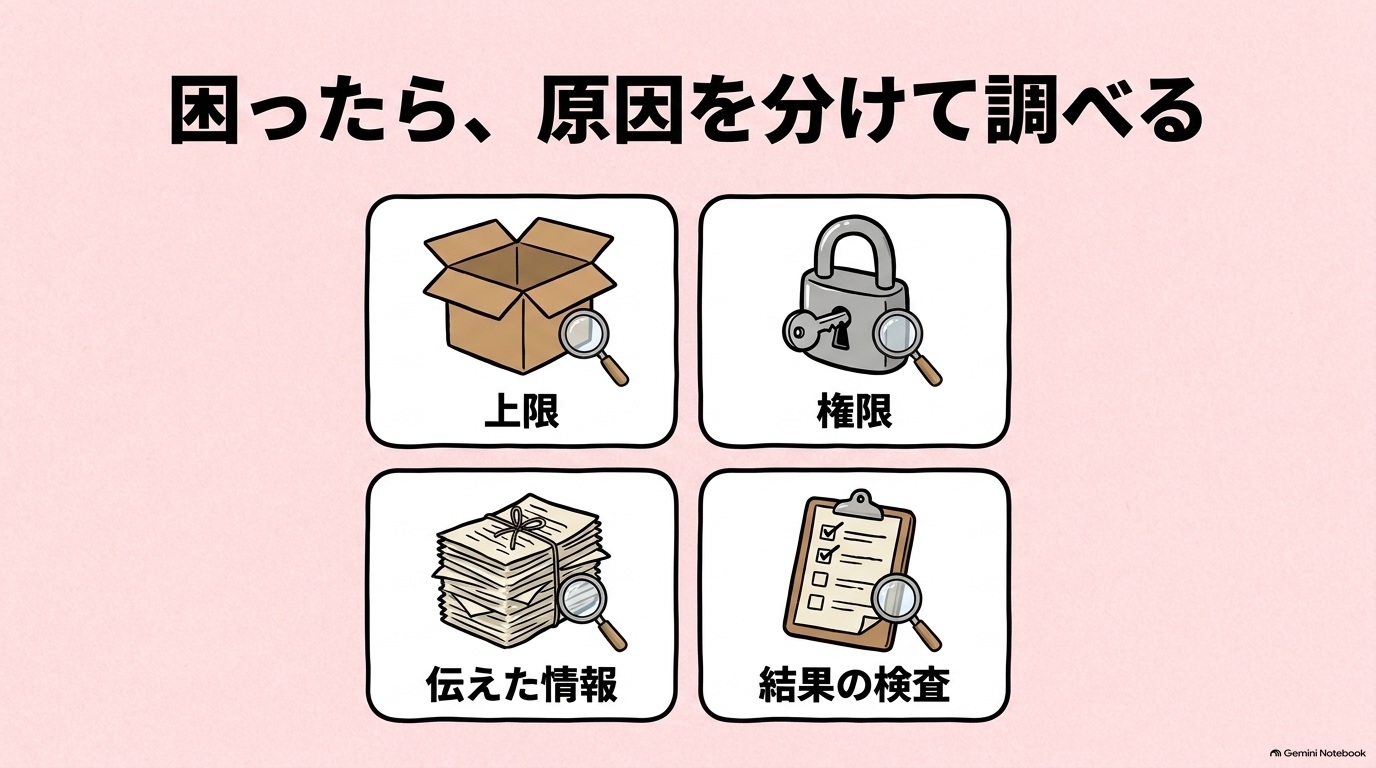
Claude Codeは、作業フォルダの中のファイルを読めます。パスワードやAPIキーを書いた設定ファイル(たとえば「.env」という名前のファイル)が同じフォルダにあれば、それもAIが読む対象になりえます。秘密情報は作業フォルダの外に置き、管理設定の deny で読ませないようにし、AIが確認なしで実行できるコマンドを絞ってください。本番環境に触る操作は、必ず人の承認を挟みます。
TeamとEnterpriseでは、会話内容を標準でモデルの学習に使いません。個人向けのプランでも、公式の料金表では学習への利用を「オプトアウト」(設定で断れる)としています。社員が個人のプランで業務に使っている場合は、この設定を確かめてください。
品質のばらつき
Claude Codeは、決まった形の処理なら高い精度で作れます。ところが、複雑な業務の決まりや性能の作り込みでは、期待どおりにならないことがあります。AIが作ったものを人が読まずに本番へ出すのは避け、少なくとも、テストが通ること、差分を人が確認すること、の2つは残してください。別のAIによる検査は補助に使い、本番への反映は人が判断します。
費用の見えにくさ
Claude Codeの使用量は、会話の長さと同時に動く会話の数で大きく変わります。APIでは、Claude Consoleで月の上限額を決めておくと、想定外の請求を防げます。
変化の速さ
Claude Codeは更新の頻度が高く、プランの名前や上限の組み方、管理設定の項目、インストールの手順も変わります。この記事を書く途中でも、上位の解説記事の多くが「Max 20x」と書く一方で、公式の料金ページは「Ultra」に変わっており、料金表の中身が食い違っていました。料金と手順は、必ず公式のページで最新を確かめてください。
まとめ
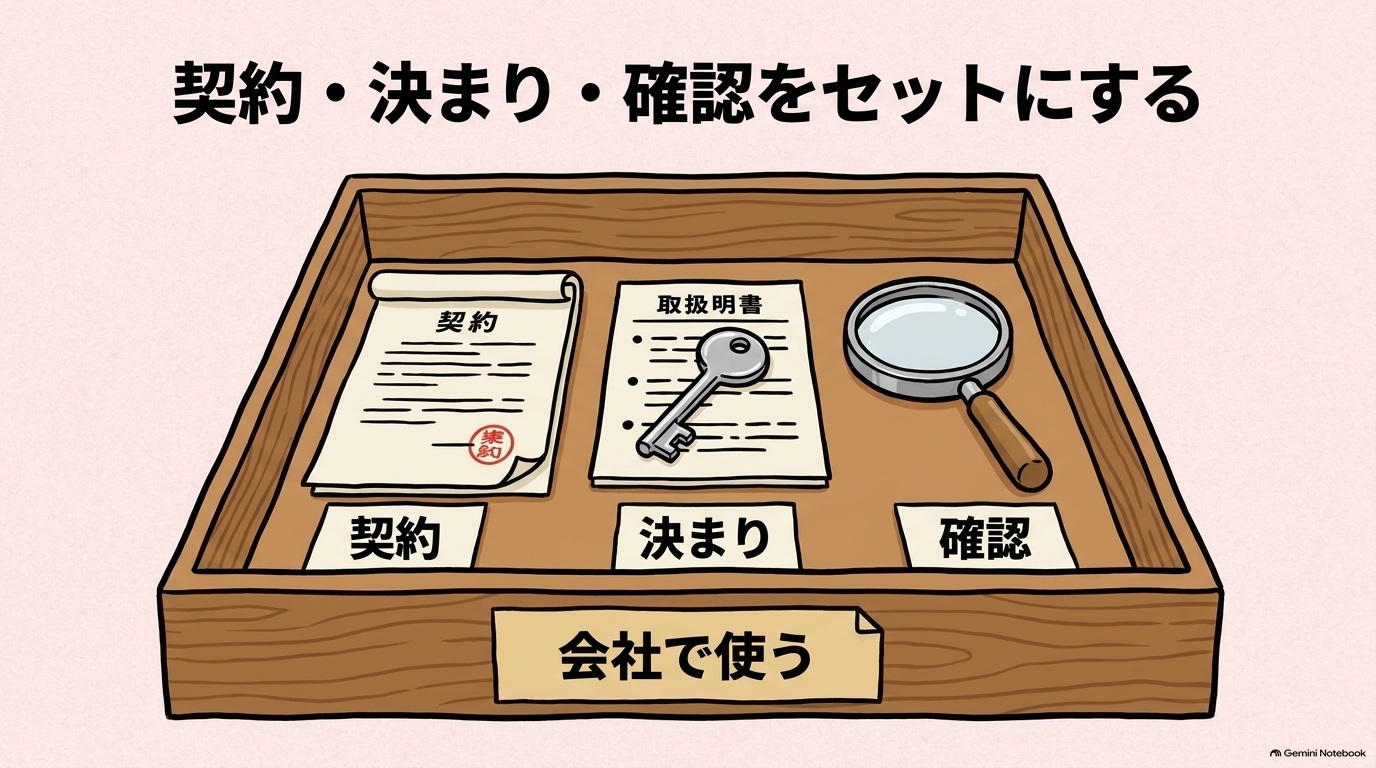
Claude Codeを会社で導入する方法は、Team、Enterprise、APIの従量課金の3通りです。Claude Codeそのものは、ファイルを読み、書き換え、コマンドを実行して、結果を確かめるところまで自分で進めるAIです。Claudeのチャットが相談相手なら、Claude Codeは作業を任せる相手です。
- 料金は、2026年11月7日時点でTeamのスタンダード席が1席月20ドル(年払い)、プレミアム席が1席月100ドル(年払い)、Enterpriseが1席月20ドル(年払い・最低20席)に使った分を加算。無料プランでは使えない
- 監査ログ・SCIM・役割ごとの権限が要るならEnterprise。それ以外はTeamのスタンダード席を基準に、重く使う人だけプレミアム席
- 管理者が最初に決めるのは、設定を変えられる人、全員に配る設定、支出の上限、見張る場所の4つ
- 社内展開は、試す、小さなチーム、部門、全社の順。各チームに深く使える相談役を1人置く
ただ、毎日の業務の中心で何本もの会話を並行して回すと、費用は席の種類だけでなく、会話の長さと同時に動かす会話の数で大きく変わり、管理画面から配る設定も、管理されていない端末では利用者が回避できます。ARCHECOの業務用のMac 1台に残る2026年10月31日〜11月6日の7日間の記録では、AIの応答は1万5,236回で、トークンの98.6%は読み直しでした。任せる範囲を広げるほど、場所で止めるフック、取り返しのつかない操作だけを止めるautoモードの設定、別の会社のAIに確かめさせる仕組み、分野ごとに会話と作業フォルダと端末を分ける仕組みが必要になります。
この先:任せる単位は、会話から仕組みへ
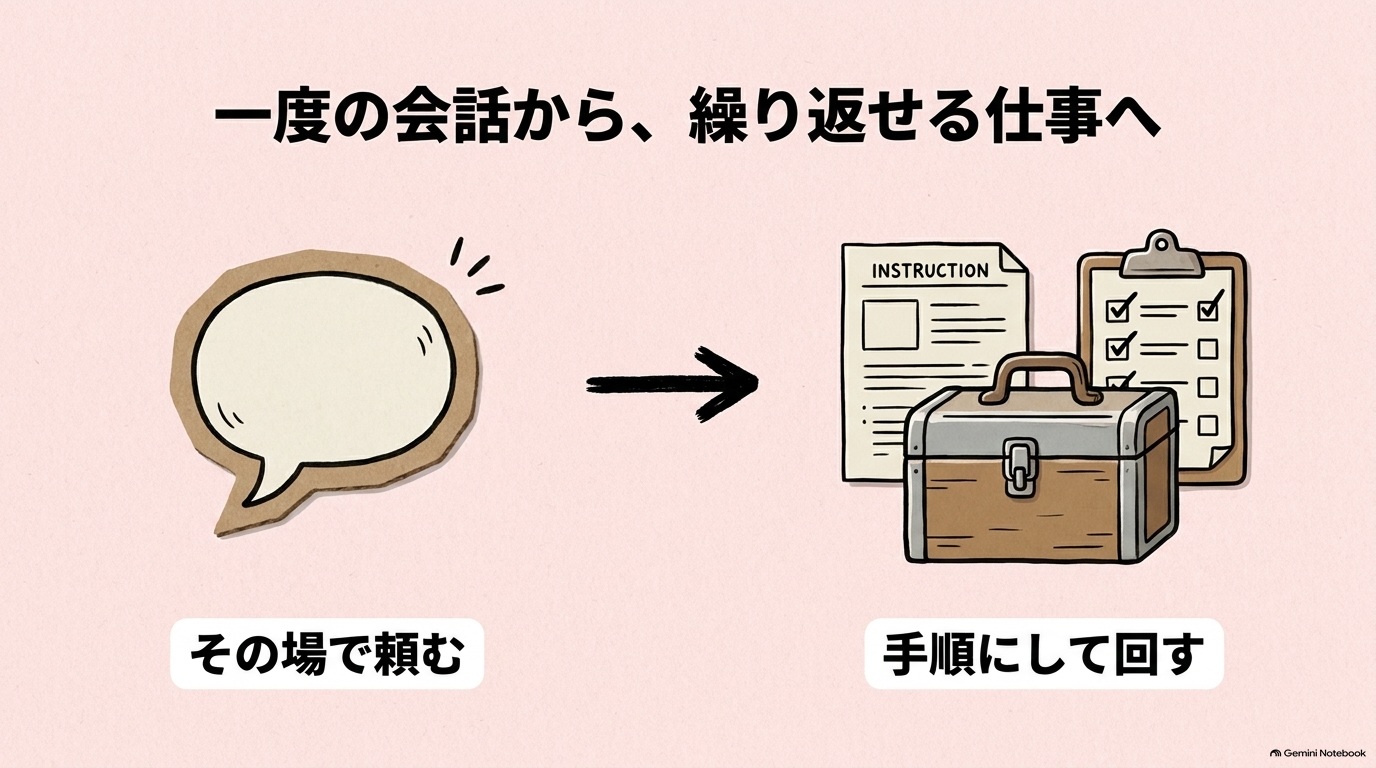
公式ドキュメントには、クラウドで動く定期実行、スマホからの指示、Slackからの依頼、複数のエージェントを束ねる仕組みが並んでいます。Claude Codeは、1人が1つの会話で使う道具から、組織の中で常に動き続ける作業者へと広がりつつあります。
その先で問われるのは、どのAIツールを選ぶかよりも、AIに任せた仕事が人の見張りなしで最後まで終わる仕組みを、組織として持てるかどうかです。顧客の現場に入り込み、AIを本番の業務まで作り込む技術者(FDE、フォワードデプロイドエンジニア)や、AIの周りの仕組みを設計する仕事が、これから増えていきます。
よくある質問
Claude Codeを法人で使うにはどのプランが必要ですか?
Claude Codeを法人で使うなら、TeamかEnterpriseのプランが基準です。Teamは2〜150名向けで、スタンダード席が1席あたり月20ドル(年払い、月払いなら月25ドル)、プレミアム席が1席あたり月100ドル(年払い、月払いなら月125ドル)です。Enterpriseは1席あたり月20ドル(年払い、最低20席)に、使った分を従量の単価で加算します。TeamとEnterpriseのどちらにもClaude Codeが含まれます。ここに挙げたTeamとEnterpriseの金額は、いずれも税別で、2026年11月7日に公式の料金ページから取得したものです。
Claude CodeのTeamプランとEnterpriseプランの違いは何ですか?
Claude CodeのTeamとEnterpriseの違いは、料金の組み方と管理機能です。Teamは席ごとの定額で、Enterpriseは席料金に使った分を加算します。Enterpriseにだけあるのは、ロールベースのアクセス制御(役割ごとに権限を分ける機能)、SCIM(入退社に合わせたアカウントの自動管理)、監査ログ、利用の記録をプログラムで取り出す窓口(コンプライアンスAPI)、会話の保存期間を会社で決めるカスタムのデータ保持、接続元のIPアドレス(インターネット上の住所)による接続制限などです。
Claude Codeを会社で使うなら、Teamと個人のProのどちらがいいですか?
年払いなら、Teamのスタンダード席と個人のProは、1人あたりの月額がどちらも20ドル前後で大きくは変わりません。管理の面で、2名以上で業務に使うならTeamを基準に考えるのが安全です。Teamなら、アカウントの停止、学習に使わない設定、全員への設定の配布、請求を会社がまとめて管理できます。
Claude Codeは無料で使えますか?
Claude Codeは、無料のFreeプランでは使えません。Claude Codeを使うには、TeamかEnterpriseの席、Pro(月20ドル、年払いなら月17ドル相当)以上の個人プラン、またはAPIキー(プログラムから使うための鍵)での従量課金が必要です。
Claude Codeの料金は日本円でいくらですか?
公式の料金はドル建てで、日本の利用者には2026年4月1日から10%の消費税が加わります。仮に1ドル150円で計算すると、消費税込みでTeamのスタンダード席(年払い)が1席あたり月約3,300円、個人のProが月約3,300円、Maxが月約1万6,500円、Ultraが月約3万3,000円です。実際の請求額は支払う時点の為替で変わります。
管理者は社員のClaude Codeの使用量をどこで確かめられますか?
使用状況の分析の画面(claude.ai/analytics/claude-code)で、日次の利用者数や会話数を見られます。ユーザーごと・モデルごとの支出は、組織の分析設定から出せる支出レポート(表計算ソフトで開けるCSVのファイル)で確かめます。各自は、Claude Codeの中で /usage を実行すると、自分の使用量と内訳を見られます。
社員がClaude Codeを使いすぎないようにするにはどうすればいいですか?
使用クレジット(プランの定額に含まれない利用を追加で払う仕組み)をオンにする場合は、組織・グループ・個人ごとに月の支出上限を置きます。Teamでは、席の料金のほかに追加で請求されるのは、使用クレジットをオンにした場合の、席の割り当てを超えた分と、高速モード(応答を速く返す代わりに単価が上がる設定)を使った分なので、重く使う人だけプレミアム席にし、開きっぱなしの会話を減らし、高速モードを使ってよい人を決めておくと、上振れを抑えやすくなります。
Claude Codeで席の割り当ての上限に達したらどうなりますか?
Teamの席では、管理者が使用クレジット(プランの定額に含まれない利用を追加で払う仕組み)をオンにしていなければ、5時間ごとか毎週の割り当てが戻るまで、Claude CodeとClaudeのチャットの両方が使えなくなります(出典: Enterpriseの使用量、2026-11-07取得)。公式の料金ページとヘルプセンターでは、使った分をAPI(プログラムからAIを呼び出す窓口)の単価で払う使用量ベースのEnterpriseには席ごとの使用量の上限がなく、管理者がユーザーと組織ごとの利用上限を決めます。席ごとに課金する古い形のEnterpriseには席の上限があるため、自社の契約がどちらの形かは営業担当に確かめてください。Teamの席で続けたい場合は、使用クレジットを使う、プレミアム席に上げる、APIキーでの従量課金に切り替える、のいずれかを選びます。
Claude Codeの社内研修では何を教えればいいですか?
Claude Codeの社内研修で教える基本は、頼み方、権限モード(AIが確認なしで進めてよい操作の範囲)の使い分け、CLAUDE.md(毎回読ませる指示書)とスキル(必要なときだけ読ませる手順書)の書き方、作ったものの確かめ方の4つです。研修だけでは、AIに任せる仕事の切り出し方と、確かめる担当の決め方は変わりにくいため、各チームに深く使える相談役を1人置くと定着しやすくなります。
Claude Codeは、インターネットから遮断した社内の環境で使えますか?
Claude Codeは、インターネットから遮断した社内の環境では使えません。Claude Codeは、Anthropicのサーバーか、Amazon Bedrock・Google Cloud・Microsoft Foundryなどのクラウドのモデルに接続して動きます。通信を自社のクラウドの中に閉じたい場合は、それらのクラウド経由の利用を検討します。クラウド経由で使う場合、claude.aiの管理画面から配る設定は効かないため、会社のパソコンを管理する道具(MDM)か設定ファイルで設定を配ります。
ClaudeとClaude Codeの違いは何ですか?
ClaudeとClaude Codeは同じAIモデルを使いますが、Claudeはチャットで答えを返す道具、Claude Codeは自分のパソコンのファイルを読み書きし、コマンドを実行して作業を進める道具です。Claude Codeは無料プランでは使えません。
Claude CodeとCodexはどちらを使うべきですか?
Claude CodeとCodexのどちらを使うかは、すでに契約しているプランと、チームが使っているAIで決めるのが現実的です。Claudeの有料プラン(Pro・Max・Ultra・Team・Enterprise)を契約していればClaude Code、ChatGPTの有料プランを契約していればCodexが使えます。Claude Codeの費用は、Pro・Max・UltraとTeamでは月額や席の定額が基本で、上限を超えた分と、高速モード(応答を速く返す代わりに単価が上がる設定)を使った分と、Proで最上位のモデルFableを使った分だけは、使用クレジット(プランの定額に含まれない利用を追加で払う仕組み)で別に払います。Enterpriseでは、席の料金に、使った分がAPI(プログラムからAIを呼び出す窓口)の単価で加算されます。品質を重視するなら、Claude CodeとCodexの片方で作り、もう片方で確かめる併用が有効です。この記事の発信元であるARCHECOでは、Claude Codeで作ったものを、OpenAIのCodexとGoogleのGeminiに独立して確かめさせる形を日常的に使っています。
Claude Codeは何がすごいのですか?
Claude Codeのすごさは、AIが自分の作業の結果を自分で確かめるところです。Claude Codeは、ファイルを読み、直し、テストを実行し、失敗すればまた直します。Claude Codeはこの読む・直す・試すの往復を自分で回すため、人は目的を伝えて結果を確かめる役に移れます。
プログラミング未経験の社員でもClaude Codeを使えますか?
プログラミング未経験の社員でも、Claude Codeは使えます。Claude Codeは、日本語で頼めば日本語で返事をします。文字でコマンドを打ち込む黒い画面(ターミナル)に慣れていなければ、デスクトップアプリの「Code」タブから始めるのが簡単です。ただし、AIが作ったものが正しいかを確かめる方法(テストを実行する、結果のファイルを開いて見るなど)は、使う人が持っておく必要があります。
WindowsでClaude Codeは使えますか?
Claude CodeはWindowsでも使えます。Claude Codeは、Windows 10 1809以上なら、Windowsに入っているコマンドの画面(PowerShell)から1行のコマンドで入れられます。WindowsでClaude Codeを使うのに、Git for Windows(変更の履歴を管理する道具GitのWindows版)は必須ではありません。
Claude Codeを会社で使うときの注意点は?
Claude Codeを会社で使うときの注意点は、秘密情報を作業フォルダに置かず管理設定で読ませないこと、確認をすべて飛ばすモードを禁じること、本番環境に触る操作に人の承認を挟むこと、別のAIの検査も補助に使い、作ったものを最後に人が確かめること、管理画面・MDM(会社のパソコンを管理する道具)・設定ファイルのどれでも会社の設定を配れない端末で動かさないことの5つです。
- Claude Codeとは
- Claude Codeでできること
- 社内展開の進め方と研修
- Claude Codeの法人プランと料金(2026年11月7日時点)
- 管理者が最初に決める設定
- Claude・Codex・Cursorとの違い
- Claude Codeの始め方とインストール
- Claude Codeの使い方の基本
- この記事が語る範囲
- 管理画面の設定だけでは統制しきれない
- 実測:業務の中心で回すと、費用と権限の穴はどこに出るか
- 現場でぶつかる壁と注意点
- まとめ
- この先:任せる単位は、会話から仕組みへ
- よくある質問
- Claude Codeを法人で使うにはどのプランが必要ですか?
- Claude CodeのTeamプランとEnterpriseプランの違いは何ですか?
- Claude Codeを会社で使うなら、Teamと個人のProのどちらがいいですか?
- Claude Codeは無料で使えますか?
- Claude Codeの料金は日本円でいくらですか?
- 管理者は社員のClaude Codeの使用量をどこで確かめられますか?
- 社員がClaude Codeを使いすぎないようにするにはどうすればいいですか?
- Claude Codeで席の割り当ての上限に達したらどうなりますか?
- Claude Codeの社内研修では何を教えればいいですか?
- Claude Codeは、インターネットから遮断した社内の環境で使えますか?
- ClaudeとClaude Codeの違いは何ですか?
- Claude CodeとCodexはどちらを使うべきですか?
- Claude Codeは何がすごいのですか?
- プログラミング未経験の社員でもClaude Codeを使えますか?
- WindowsでClaude Codeは使えますか?
- Claude Codeを会社で使うときの注意点は?


 Yuki Susai

 柳田恒平